
Le moissonneur Tableau
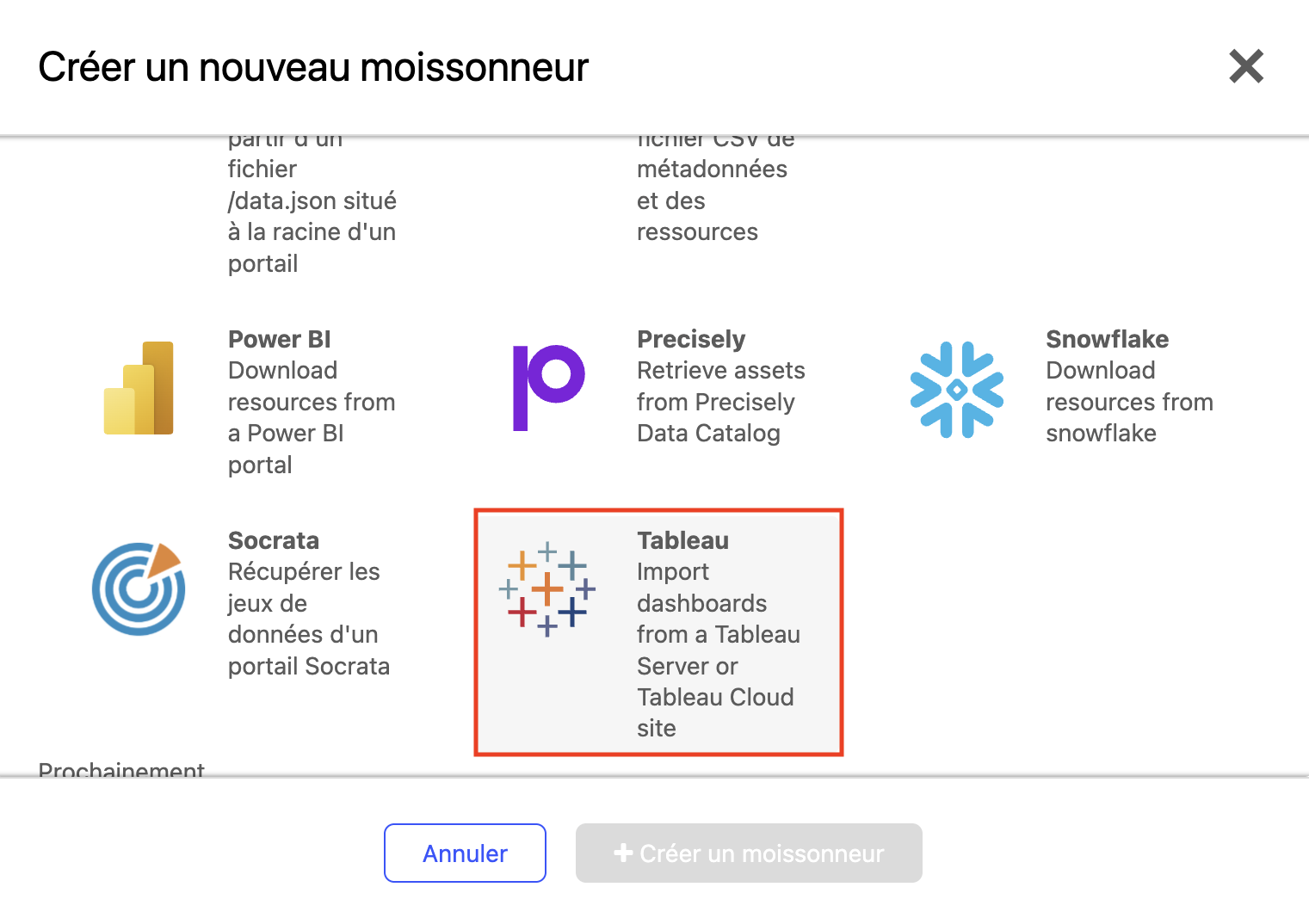
Le moissonneur Tableau importe des dashboards depuis un site Tableau Server ou Tableau Cloud dans votre marketplace Huwise.
Une fois importés, les dashboards peuvent être explorés directement dans le portail — avec la même expérience intégrée en direct que les dashboards Power BI — sans rediriger les utilisateurs vers Tableau.
Vous avez besoin d'un Personal Access Token (PAT) Tableau pour connecter votre environnement Tableau. Les PAT sont la méthode d'authentification recommandée par Tableau pour les intégrations machine à machine, à la place d'un nom d'utilisateur et d'un mot de passe.
Comment configurer le moissonneur
Pour créer et configurer votre moissonneur Tableau, dans votre back office allez dans Catalogue > Moissonneurs. Cliquez sur le bouton Ajouter un moissonneur et sélectionnez Tableau.
Fournissez un nom pour votre moissonneur, puis cliquez sur Créer un moissonneur.
Configurer la connexion
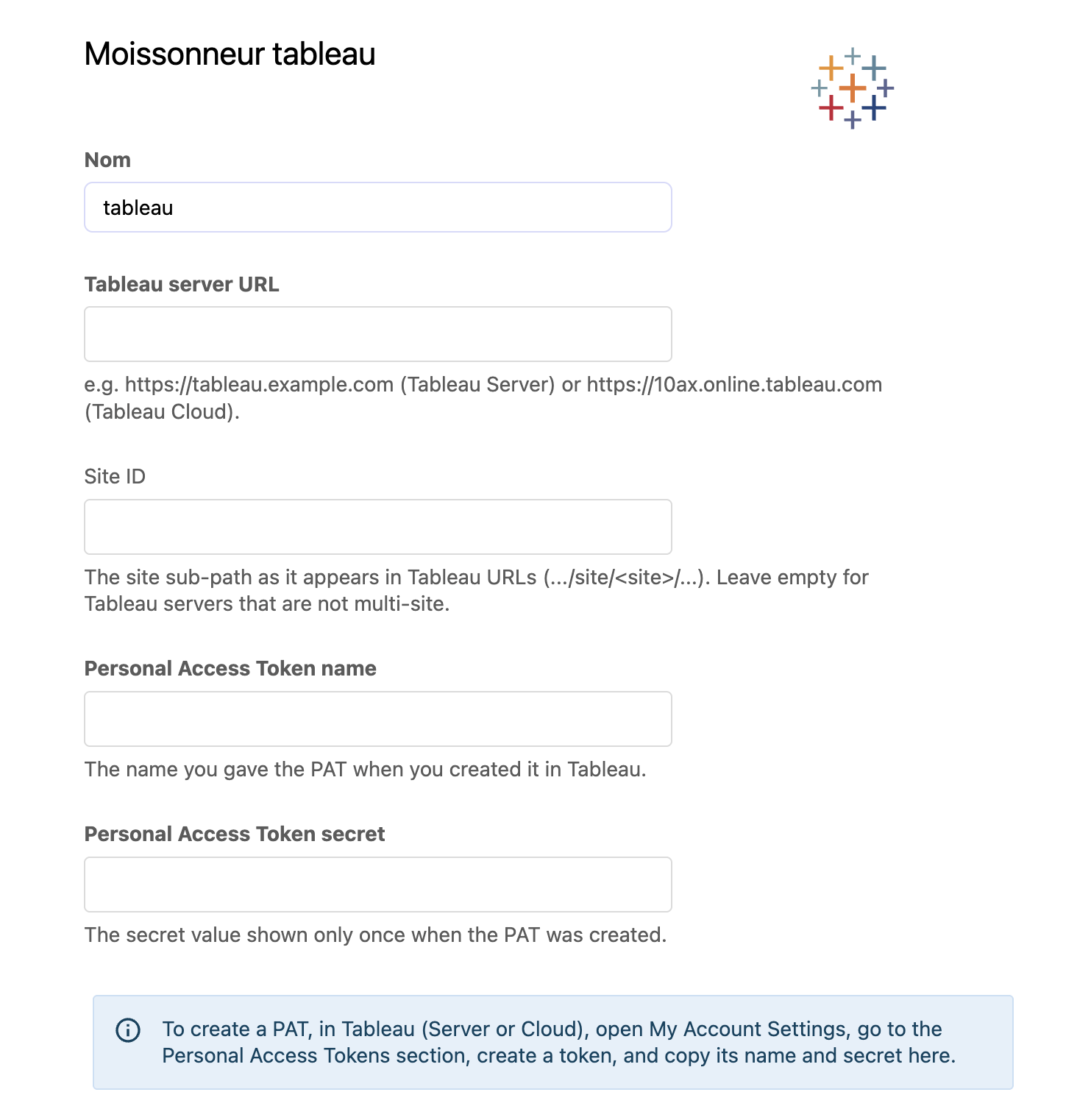
Remplissez les champs suivants pour vous connecter à votre site Tableau :
Champ | Description |
URL du serveur Tableau | Par exemple https://tableau.example.com (Tableau Server) ou https://10ax.online.tableau.com (Tableau Cloud) |
Site ID | Le sous-chemin du site tel qu'il apparaît dans les URL Tableau (.../site//...). Laissez vide pour les serveurs Tableau qui ne sont pas multi-site. |
Nom du Personal Access Token | Le nom que vous avez donné au PAT lors de sa création dans Tableau. |
Secret du Personal Access Token | La valeur secrète affichée une seule fois lors de la création du PAT. |
Pour créer un PAT, dans Tableau (Server ou Cloud), ouvrez My Account Settings, allez dans la section "Personal Access Tokens", créez un jeton, et copiez son nom et son secret ici.
Filtrer les dashboards à importer
Une fois connecté, le moissonneur lit les projets de votre site Tableau. Deux filtres optionnels permettent d'affiner ce qui est importé — laissez les deux vides pour importer tous les dashboards du site :
Projets — importe uniquement les dashboards des projets sélectionnés.
Classeurs — importe uniquement les dashboards appartenant aux classeurs sélectionnés. Ce filtre n'apparaît qu'une fois au moins un projet sélectionné, et ne propose que les classeurs appartenant à vos projets sélectionnés.
Sélectionner un projet n'inclut pas ses sous-projets. Si vous souhaitez importer les dashboards d'un sous-projet, sélectionnez ce sous-projet séparément.
Configurer les mappage, ou correspondances des métadonnées
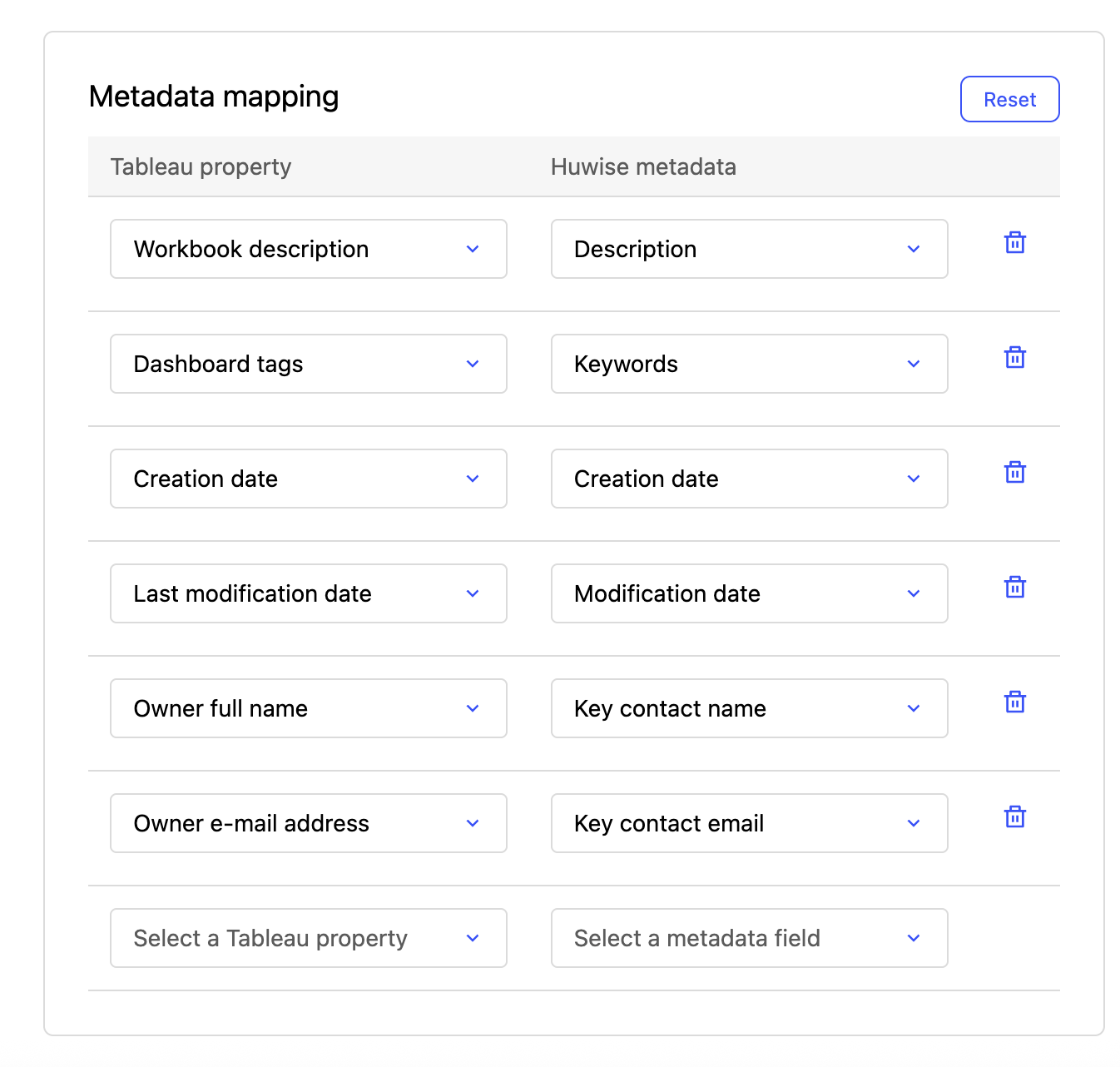
Par défaut, certaines propriétés Tableau sont pré-associées à des métadonnées Huwise :
Tableau attribute | Huwise field |
Nom du dashboard | Titre |
Lien du dashboard | Lien vers l'actif de données |
Image d'aperçu | Vignette |
Description du classeur | Description |
Tags | Mots-clés |
Date de création | Date de création |
Date de dernière modification | Date de modification |
Nom du propriétaire du classeur | Nom du contact clé |
E-mail du propriétaire du classeur | Email du contact clé |
Les trois premières sont toujours définies automatiquement et ne peuvent pas être réattribuées. Pour en changer une, modifiez le dashboard, la vue ou le classeur directement dans Tableau. Les autres peuvent être modifiées dans l'interface, et vous pouvez ajouter vos propres correspondances pour d'autres propriétés Tableau vers n'importe quel champ de métadonnée compatible sur un modèle actif — par exemple : le nom du projet, le nom du classeur, les tags du classeur, le nombre total de vues, ou un tableau "Sources de données utilisées" listant les sources de données connectées au dashboard (nom, type, dernière mise à jour, ou certification). Cliquez sur Ajouter un mappage, puis sélectionnez une propriété Tableau et le champ de métadonnée Huwise qu'elle doit alimenter.
Pour associer le tableau "Sources de données utilisées", le champ de métadonnée personnalisé cible doit être de type Texte long (HTML).
Si vous souhaitez annuler vos modifications, cliquez sur Effacer pour revenir aux correspondances par défaut, sans correspondance personnalisée.
Ce qui est importé
Le moissonneur importe un actif Huwise par dashboard Tableau.
Notez que les classeurs, feuilles, stories et sources de données de Tableau ne sont pas importés en tant qu'actifs distincts.
Visualiser les dashboards dans le portail
Depuis la page d'actif, le bouton principal Afficher le dashboard ouvre le dashboard intégré directement dans la page. Il n'y a ni redirection ni nouvel onglet. Si le dashboard nécessite une connexion à Tableau, vous êtes invité à vous authentifier directement dans la vue intégrée.
Notez que dans ce cas, vous vous authentifiez directement auprès de Tableau avec vos identifiants Tableau. Si vos permissions Tableau ne vous permettent pas de voir le contenu d'un dashboard, vous ne pourrez pas non plus le voir dans Huwise, même si vous pouvez voir le bouton Afficher le dashboard. La visibilité de ce bouton est contrôlée par votre accès dans Huwise ; ce que vous pouvez réellement voir une fois que vous cliquez dessus est contrôlé par Tableau.
Si un dashboard ne peut pas être chargé (par exemple, si le serveur Tableau a changé), un message s'affiche avec un lien pour l'ouvrir directement dans Tableau à la place.
Limites
Comme indiqué ci-dessus, seuls les dashboards sont importés. Les classeurs, feuilles, stories ou sources de données ne sont pas importés.
Tableau n'offre aucun moyen d'associer des métadonnées de gouvernance, comme des labels de certification ou de sensibilité, à un dashboard. Son add-on Data Management le permet pour les sources de données, mais pas pour les dashboards. Le seul étiquetage libre que Tableau propose pour les dashboards, quel que soit le plan, ce sont les tags.
Les statistiques d'usage se limitent au nombre total de vues ; l'API de Tableau n'expose pas de nombre de visiteurs uniques.