
Configurer votre page catalogue
Votre catalogue est comme une vitrine : il est important de le rendre pratique et accueillant. Prendre le temps de configurer votre catalogue permet à vos utilisateurs de comprendre et d'explorer vos assets plus rapidement.
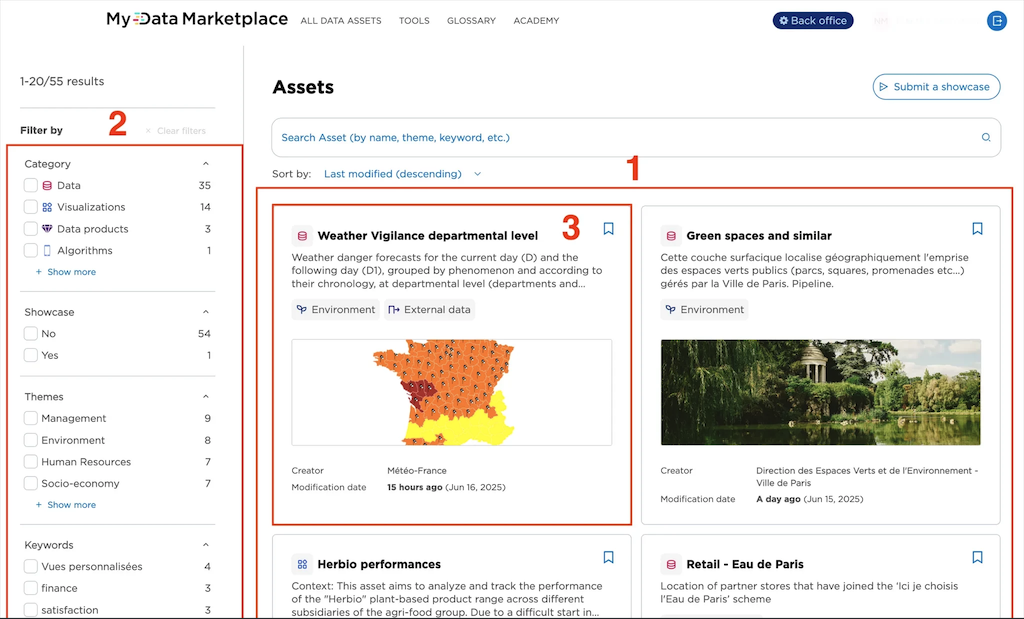
Il existe trois principaux leviers pour personnaliser votre page catalogue (voir les numéros sur l'image ci-dessus) :
Trier les cartes
Personnaliser les filtres
Choisir les métadonnées affichées sur chaque carte
Dans votre back office, vous retrouverez ces options de personnalisation sous Catalogue > Paramètres > Page Catalogue.
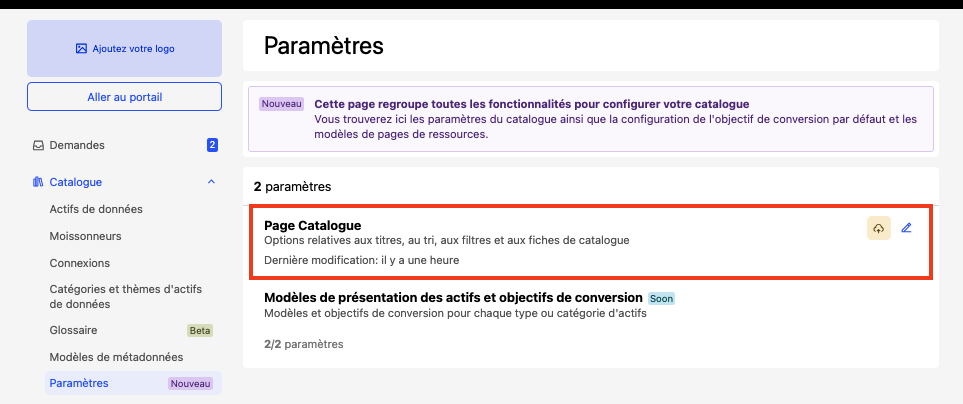
1. Trier les cartes
Vous pouvez définir l'ordre par défaut de vos cartes : les plus récentes en premier, par ordre alphabétique, ou selon tout autre critère adapté à votre catalogue. C'est l'ordre affiché avant que l'utilisateur n'effectue une recherche.
Notez que ce paramètre ne s'applique pas si les utilisateurs effectuent une recherche sémantique : les résultats sont alors classés par pertinence.
Font exception les recherches portant sur le titre, la description, ou utilisant des mots-clés : votre ordre de tri par défaut continue alors de s'appliquer.
2. Personnaliser les filtres
Les filtres apparaissent à gauche de la page et peuvent être utilisés en complément de la recherche sémantique. Vous pouvez choisir les filtres à afficher (retirez ceux dont vous n'avez pas besoin), les réorganiser, définir s'ils sont à choix unique ou choix multiples, et choisir comment trier leurs valeurs (par nombre, par nom ou par valeur).
Seuls certains champs de métadonnées peuvent être utilisés comme filtres. Une fois ajoutés, gardez à l'esprit que les filtres booléens sont toujours à choix unique, et que les filtres de date ne proposent pour l'instant aucun réglage supplémentaire.
3. Choisir les métadonnées affichées sur chaque carte
Les cartes du catalogue doivent donner un aperçu rapide et clair de chaque asset. Vous pouvez personnaliser ce qu'elles affichent et leur apparence.
Voici ce qu'il est possible de faire :
Ouvrez "Cartes du catalogue" puis "Contenu". Sélectionnez les métadonnées à mettre en avant. Vous pouvez choisir jusqu'à 8 champs parmi une liste dédiée de métadonnées d'assets et de jeux de données (créateur, mots-clés, licence, et bien d'autres).
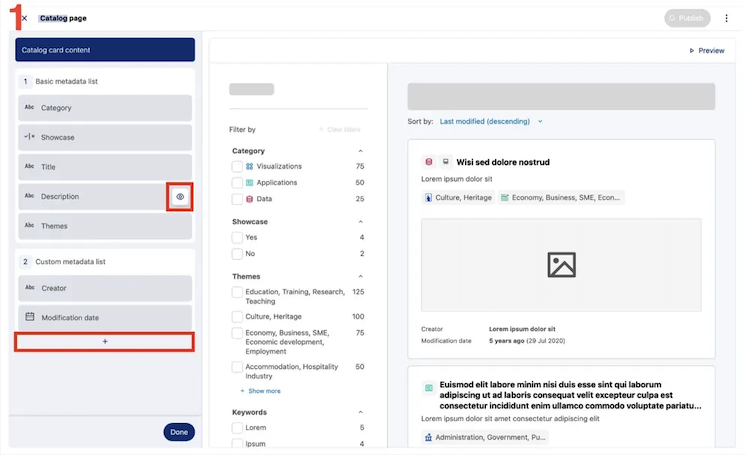
Affichez ou masquez les métadonnées de base à l'aide de l'icône en forme d'œil
Sélectionnez et triez les métadonnées personnalisées (cliquez sur le bouton "+" pour ajouter d'autres éléments depuis la liste des métadonnées personnalisées)
Affichez ou masquez le bouton d'objectif de conversion. Ce paramètre contrôle uniquement l'affichage du bouton; l'objectif lui-même se définit au niveau de chaque actif, pas ici. Voir Configurer votre page d'actif pour le définir.
Ouvrez "Cartes du catalogue" puis "Style". Choisissez la taille des cartes et activez ou désactivez l'affichage des vignettes.
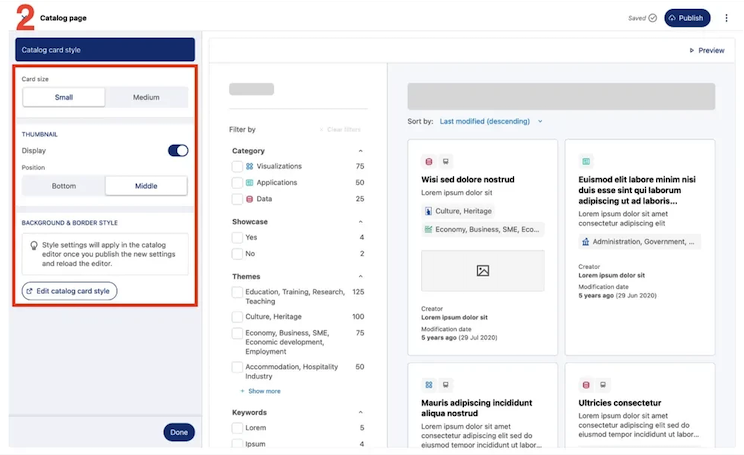
Choisissez une taille de carte et de vignette, petite ou moyenne
Activez ou désactivez l'affichage des vignettes et choisissez leur position
Cliquez sur le bouton Modifier le style des cartes du catalogue, ou allez dans Portail > Style, puis faites défiler jusqu'à "Cartes du catalogue". Vous pourrez également y ajuster les couleurs et les bordures des cartes. Pour en savoir plus, consultez Personnalisation des thèmes du portail, ou cet article dans notre Communauté.
Vérifier et publier vos modifications
Un aperçu en direct s'affiche à droite et vous permet de visualiser vos modifications au fur et à mesure.
Une fois satisfait du résultat, cliquez sur Publier pour mettre à jour votre page.
Pour repartir de zéro, Effacer les modifications rétablit la dernière version publiée.