
Partager, réutiliser, communiquer
Engager les utilisateurs
Contributions des utilisateurs sur les ensembles de données
Si vous souhaitez recueillir des contributions sur le contenu d'un jeu de données spécifique, vous pouvez activer les contributions utilisateurs depuis la page de configuration de votre actif depuis le back office.
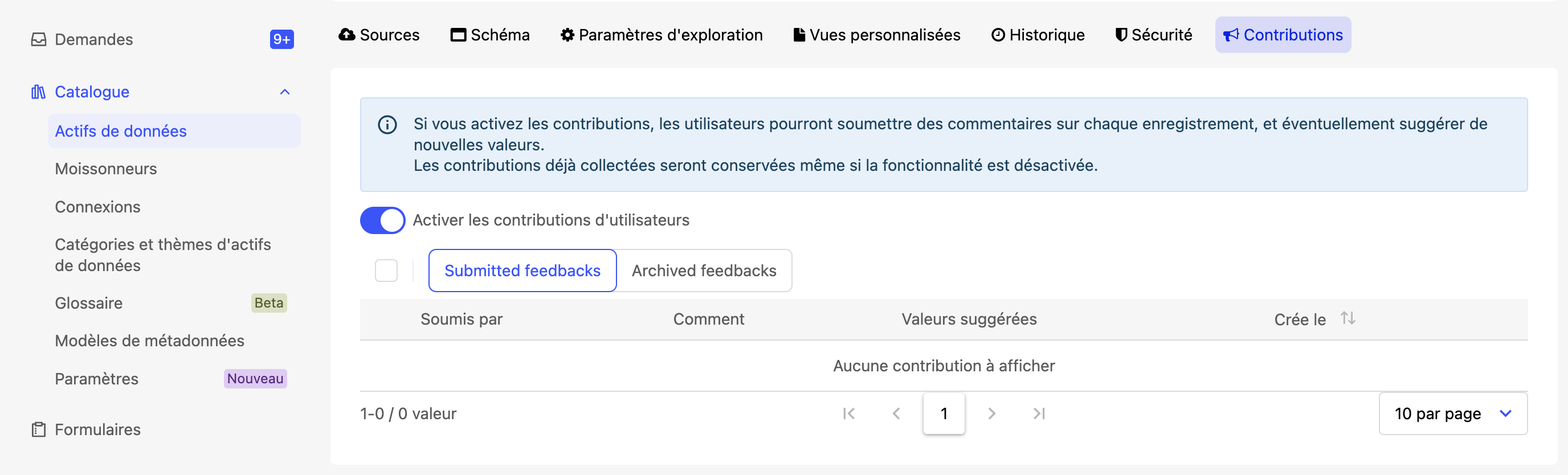
Une fois l'option active et l'actif à nouveau publié, vos utilisateurs pourront envoyer des contributions, soit pour un enregistrement spécifique, soit pour suggérer un nouvel enregistrement, en cliquant sur la petite bulle dans la vue tableau.
Cela ouvrira un formulaire dans lequel l'utilisateur pourra écrire un message et éventuellement suggérer de nouvelles valeurs.
En tant que producteur du jeu de données, vous pouvez accéder à la liste de tous les retours envoyés par vos utilisateurs. Celle-ci est disponible dans l'onglet "Feedback" de la page du jeu de données du back-office. De là, pour chaque feedback envoyé, vous pouvez voir le message, les valeurs suggérées, et vous pouvez l'archiver une fois que vous le considérez comme traité.
Il ne s'agit pas d'une fonctionnalité de crowdsourcing ; les suggestions ne sont pas automatiquement appliquées ou ajoutées au jeu de données. Il appartient à l'éditeur de l'ensemble de données de s'assurer que les commentaires pertinents sont appliqués à la source.
Afin de voir cet onglet, vous devez avoir la permission "Publier ses jeux de données"
Encourager les cas d'usages
L'un des objectifs principaux d'une data marketplace est que vos données soient réutilisées, créant ainsi de nouvelles analyses ou de nouveaux services. Indiquer ces cas d'usages sur les pages des jeux de données concernés permet de promouvoir la réutilisation, mais aussi vos données.
Vous pouvez configurer la réutilisation dans la section Cas d'usages du menu Configuration.
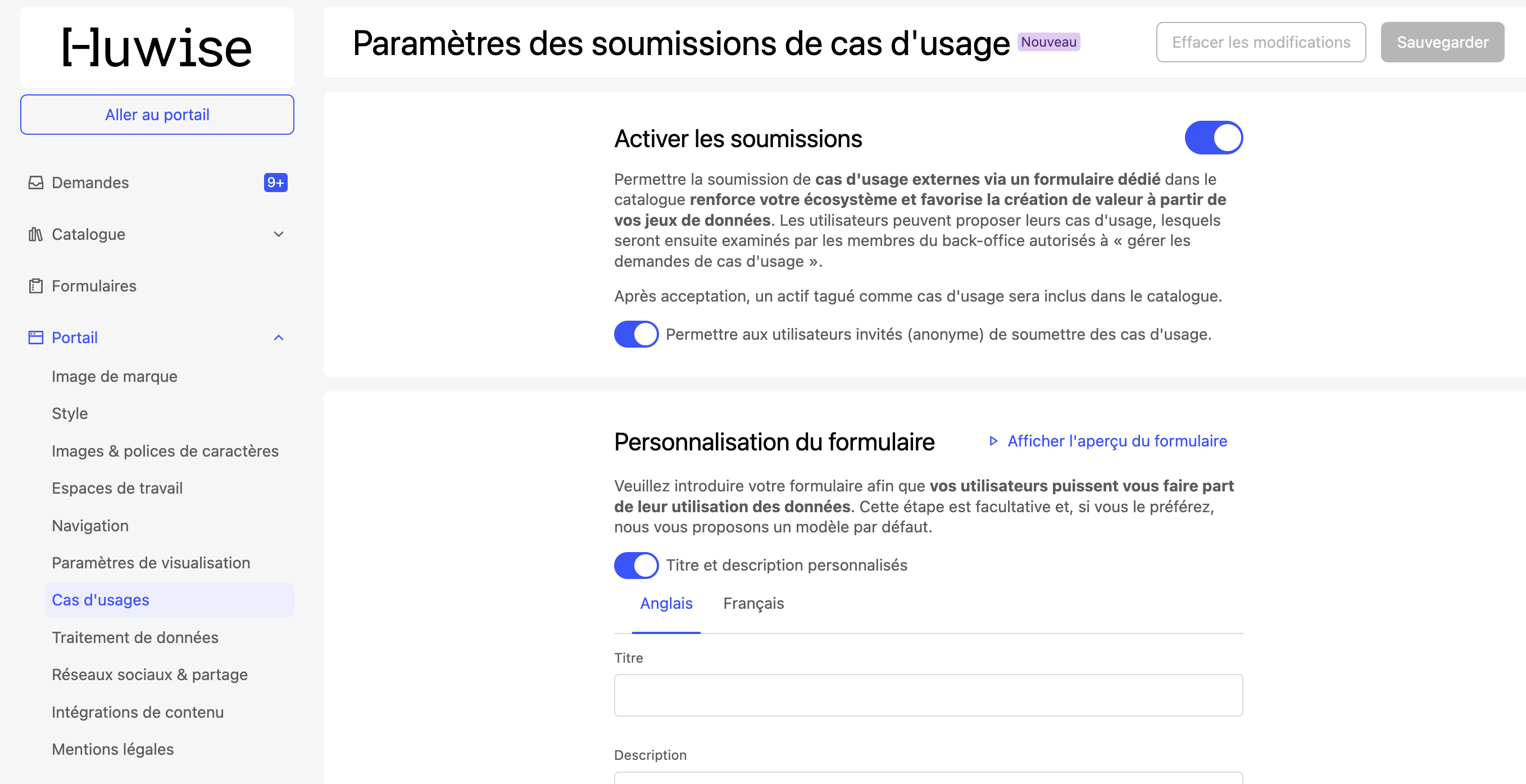
L'activation de la fonction de cas d'usages sur votre portail affichera une nouvelle section Utilisations au bas de chaque page d'un actif. De plus, cette activation fera apparaitre un bouton "Soumettre un cas d'usage" sur la page de l'actif pour que les utilisateurs puissent soumettre leurs cas d'usages et listera tous les cas d'usages approuvés.
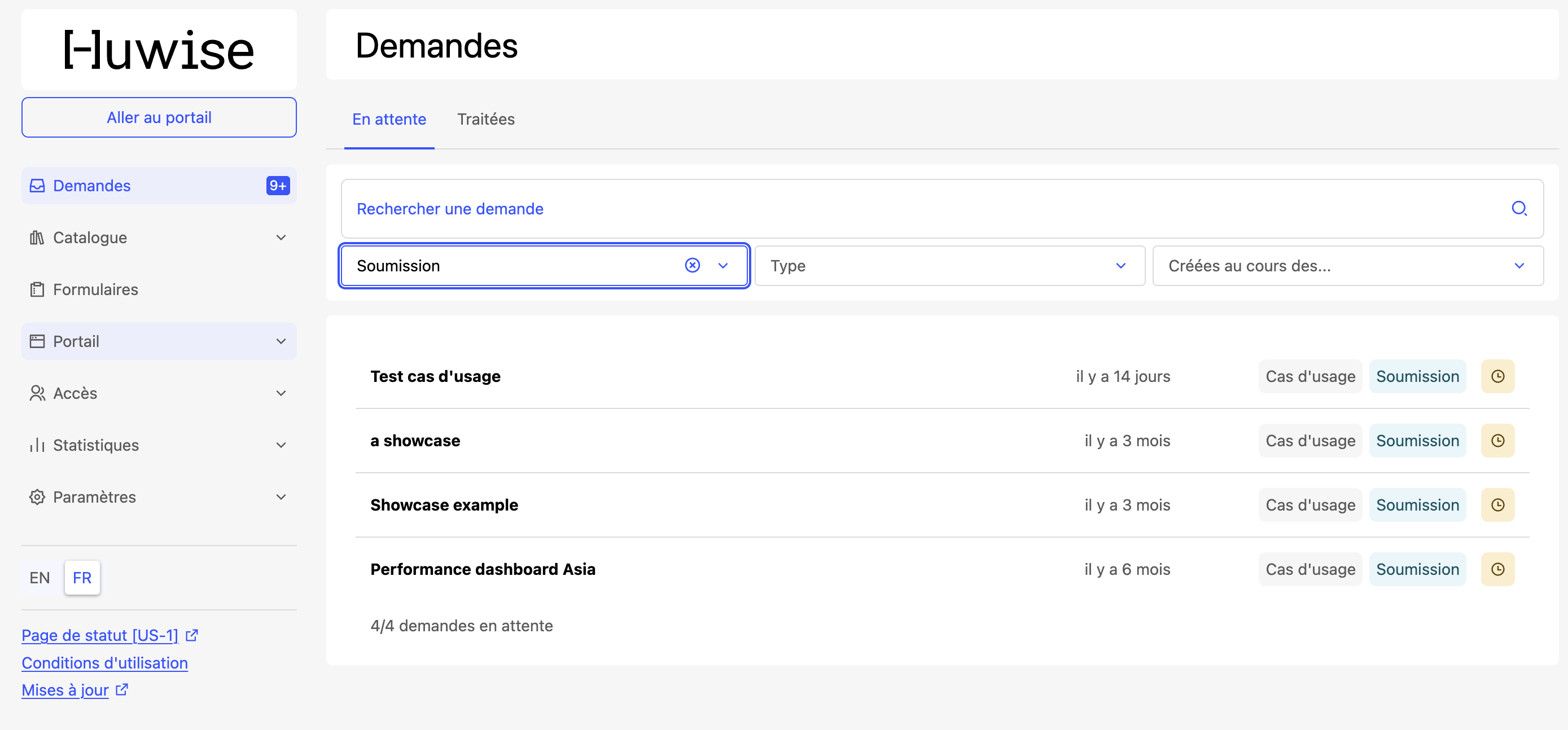
Pour que les nouveaux cas d'usages soient affichés sur la page de l'actif, ils doivent être vérifiés et approuvés par un administrateur depuis l'onglet Demandes du menu du back office.
Il est conseillé de prévenir les propriétaires des cas d'usages des modifications à venir qui pourraient avoir une influence sur leurs réutilisations, comme une modification du schéma (modification du nom d'un champ existant, suppression d'un champ) qui peut générer des problèmes pour les réutilisations existantes ou une mise à jour des données, surtout si elles ne sont pas mises à jour très souvent.
Notifications
Par défaut, le portail envoie une notification aux administrateurs pour chaque nouvelle proposition de cas d'usages.
Vous pouvez ajouter d'autres adresses e-mail destinataires dans le formulaire "Destinataires des notifications lors d'une soumission".
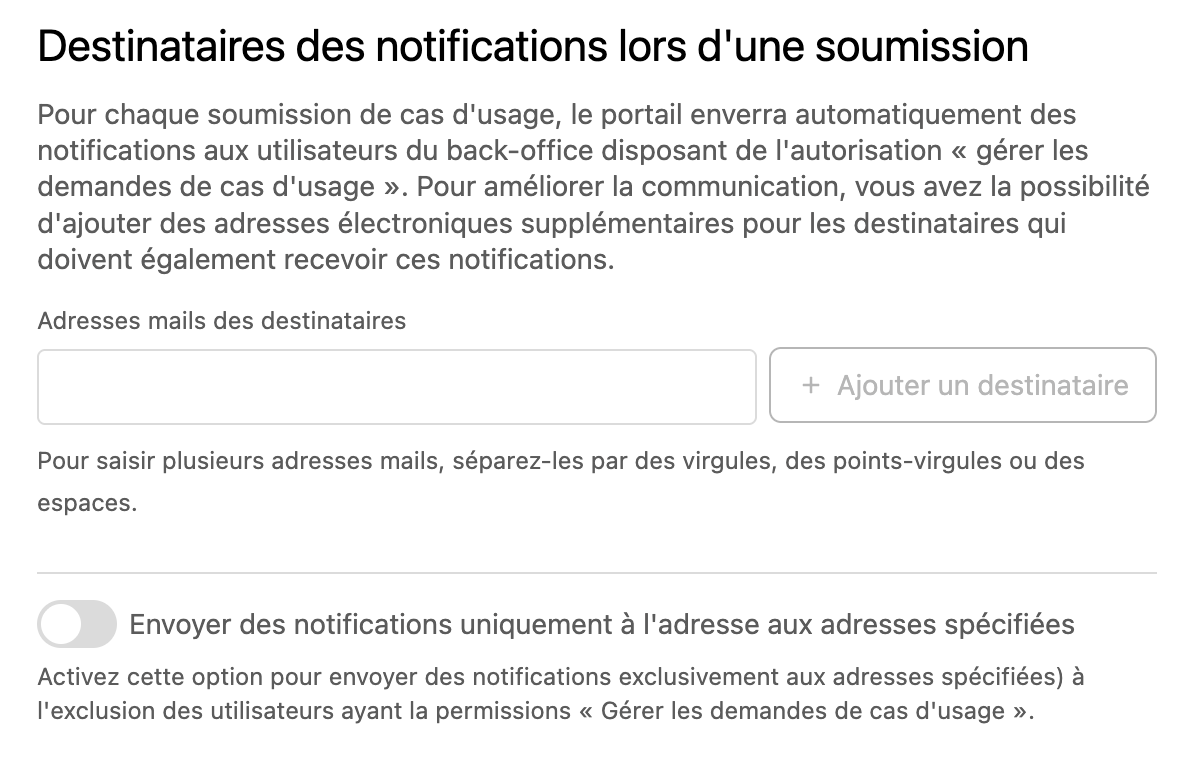
Si vous souhaitez que les notifications soient envoyées uniquement à une ou plusieurs adresses électroniques spécifiques, activez "Envoyer les notifications uniquement aux adresses spécifiées". Par exemple, si vous souhaiter que les notifications soient envoyées uniquement à certains administrateurs de l'espace de travail (et non tous, comme c'est le cas par défaut), activez cette option et indiquez les adresses électroniques de ces administrateurs.
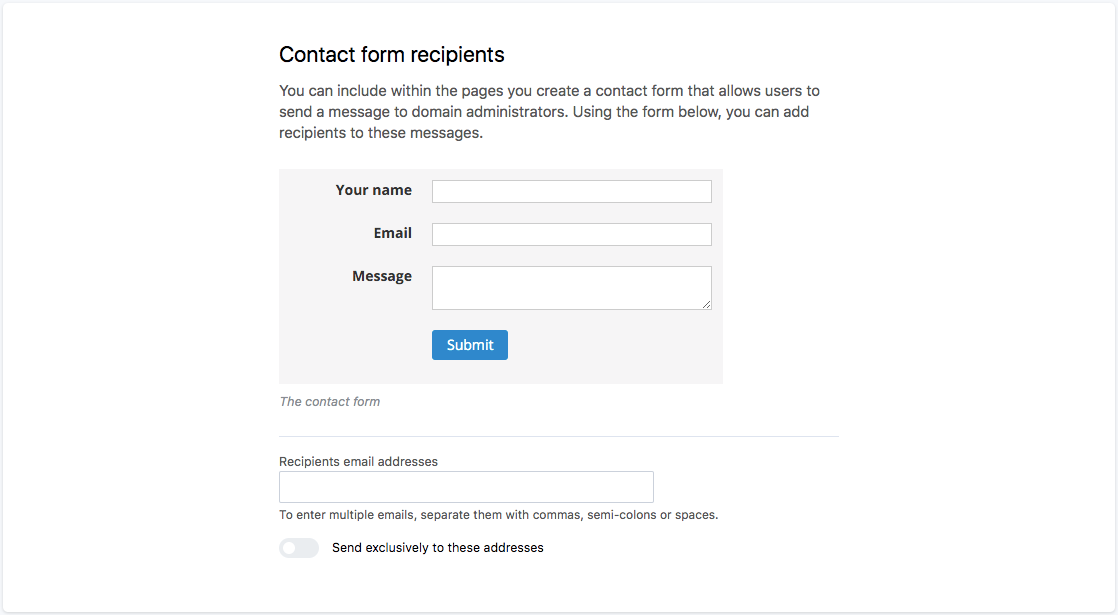
Destinataires du formulaire de contact
Vous pouvez inclure un formulaire de contact sur les pages que vous créez pour permettre aux utilisateurs d'envoyer un message aux administrateurs du domaine. Vous pouvez ajouter des destinataires à ces messages dans la section Réseaux sociaux et partage du menu Configurer.
Mettre des actifs en favoris
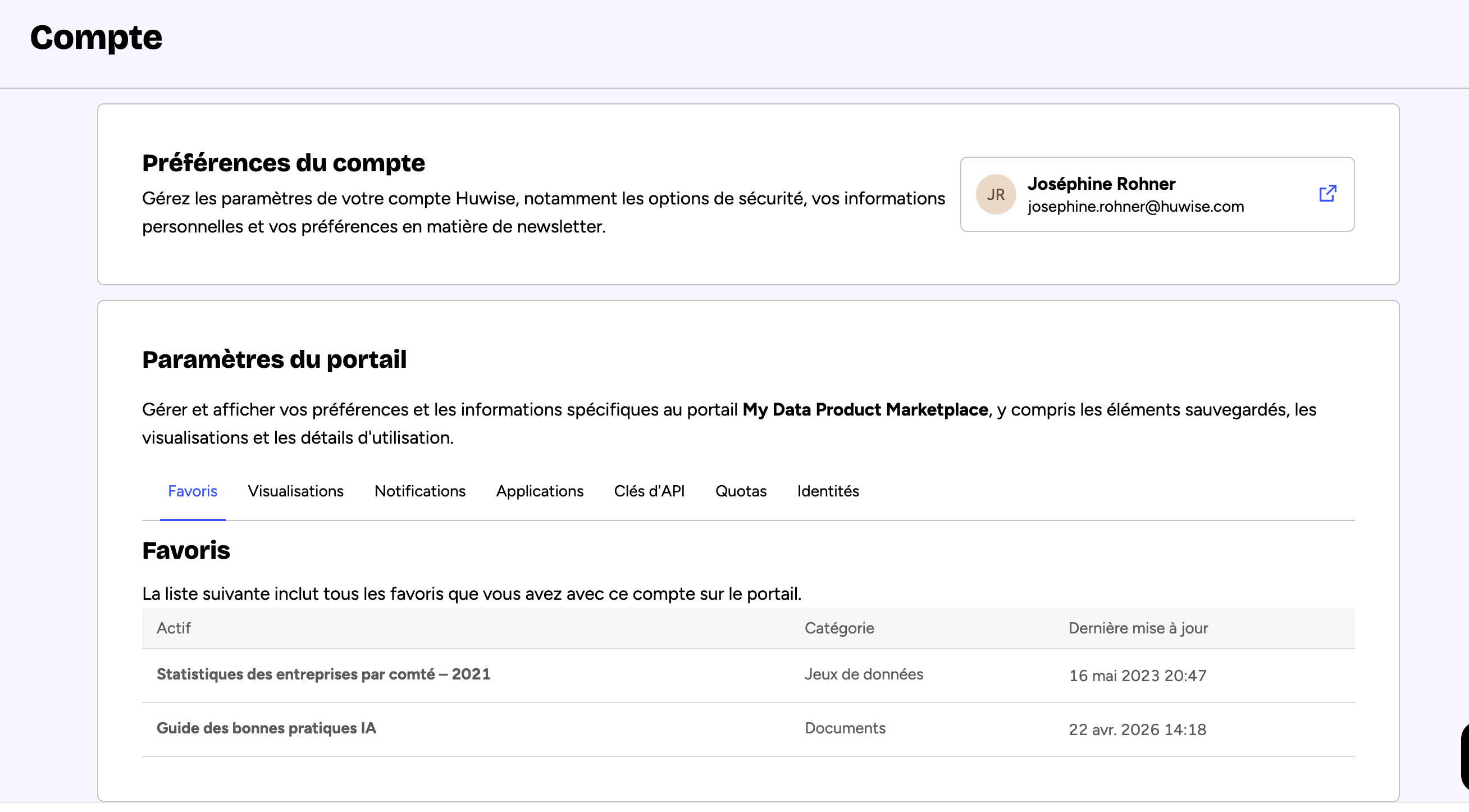
Les utilisateurs de votre portail peuvent mettre des actifs en favoris à l'aide du bouton "Ajouter aux favoris".

Le bouton est uniquement accessible aux utilisateurs qui sont connectés au portail via un compte. Si vous souhaitez utiliser cette fonctionnalité sur un portail Open Data par exemple, vous devrez autoriser les utilisateurs à s'inscrire sur votre portail.
Ce faisant, ils retrouveront l'ensemble de leurs actifs favoris depuis leurs paramètres de compte utilisateur.
Améliorer le partage des utilisateurs
Intégration des médias sociaux
Partager sur les boutons de médias sociaux
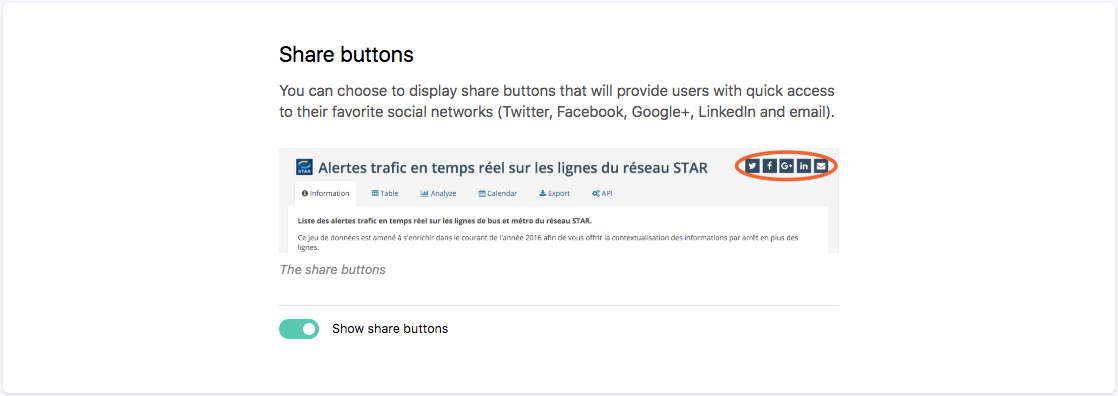
Vous pouvez choisir d'afficher des boutons de partage qui permettront aux utilisateurs d'accéder rapidement à leurs réseaux sociaux préférés (X, Facebook, LinkedIn et e-mail).
Vous pouvez activer ces boutons de partage dans la section Réseaux sociaux et partage du menu Configuration .
Cartes X
Si un utilisateur tweete un lien vers un jeu de données sur votre portail, un résumé peut être affiché (le titre et la description de votre jeu de données), associé à un compte X de votre choix.
Il s'agit d'une fonctionnalité fournie par X lui-même. Il devrait fonctionner par défaut sans configuration supplémentaire, sauf si votre domaine n'est pas sur liste blanche pour la carte récapitulative par X.
Vous pouvez le vérifier en prévisualisant un résumé sur la page X Card . Entrez l'URL de l'un de vos jeux de données publics dans le champ URL de la carte sur cette page.
Si, après avoir cliqué sur Aperçu , votre domaine n'apparaît pas en liste blanche pour la carte récapitulative , vous devez demander des approbations en cliquant sur le bouton Demander une approbation . Vous devez également saisir votre X handle pour associer votre portail à ces cartes X approuvées dans la section Réseaux sociaux et partage du menu Configuration .