
Gestion des informations juridiques
Cette page décrit les paramètres de la page Portail > Mentions légales de votre back office.
Si vous n'avez pas encore migré vers l'expérience Data Marketplace, les paramètres ci-dessous se trouvent sous Configuration > Mentions légales.
Préférences des cookies
Cookies Strictement Nécessaires
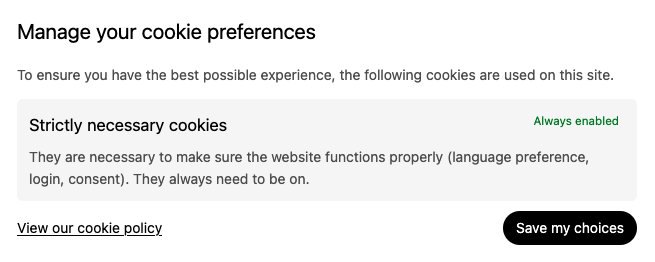
Par défaut, Huwise n’utilise que des cookies strictement nécessaires. Ils servent à offrir notre expérience utilisateur de base (par exemple pour s’assurer que vos informations de connexion sont enregistrées lorsque vous passez d’une page à l’autre). Consultez notre page de politique des cookies pour plus d’informations sur les cookies que nous utilisons.
Le bouton « Activer les préférences de cookies pour vos utilisateurs » est activé par défaut. Lorsqu’il est activé, un lien « Gérer les cookies » sera disponible dans le pied de page de votre portail et ouvrira la fenêtre des préférences ici :
Bonnes pratiques et cookies nécessitant un consentement
Les cookies par défaut ne nécessitent pas que vous obteniez le consentement de vos utilisateurs, mais il est recommandé de les demander à vos utilisateurs lors de leur première visite.
Si vous choisissez d’installer des cookies nécessitant le consentement explicite des utilisateurs, afin de vous conformer aux règles applicables, vous devez afficher la fenêtre des préférences cookies pour les utilisateurs lors de leur première visite. Cela informe les visiteurs lors de leur première visite de votre politique sur les cookies et leur permet de consentir à leur utilisation. Les cookies ne seront pas placés si le consentement est refusé.
Pour activer l’apparition de ce pop-up, activez « Toujours afficher les préférences de cookies lors de la première visite, même si le consentement n’est pas requis. »
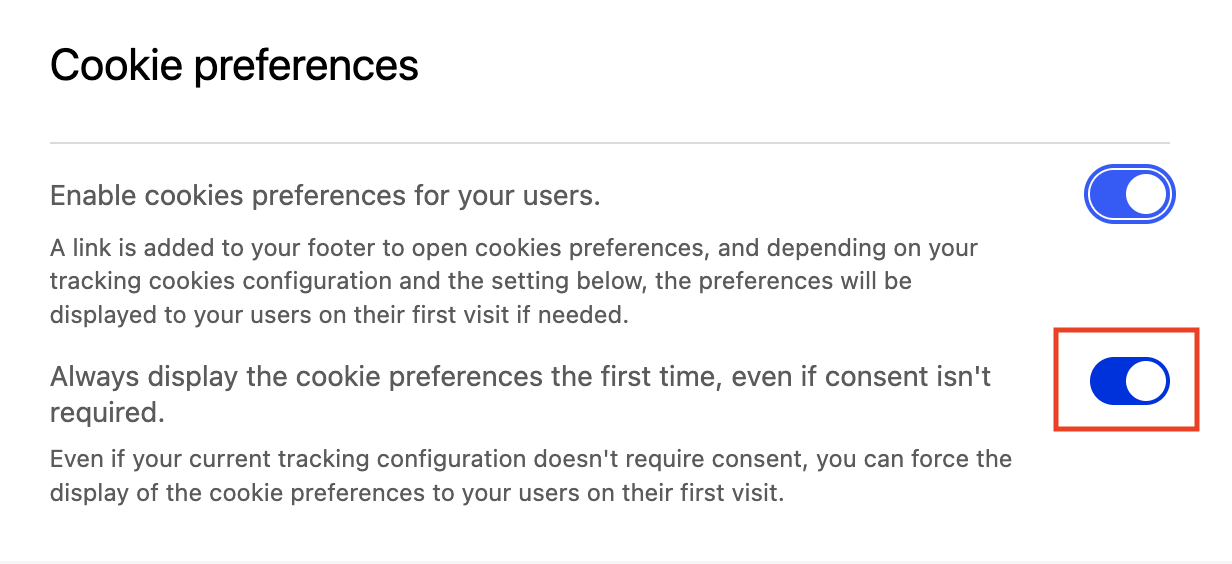
Si un traqueur que vous avez configuré dans la rubrique Paramètres > Suivi de votre back office (allez dans Configuration > Suivi si vous n’avez pas encore migré vers une place de marché de données) nécessite le consentement de l’utilisateur, la bannière de cookies s’affiche automatiquement lors de la première visite. Dans la configuration, vous devrez peut-être activer « Exiger le consentement de l’utilisateur » pour certains services de suivi. Pour les autres, comme Google Analytics, activer le service suffit à déclencher la bannière de cookies. Vous devez vous assurer que la collecte de consentement est correctement activée pour tous les cookies applicables.
Pour les espaces de travail créés avant avril 2021
Si votre espace de travail a été créé avant avril 2021, vous devez effectuer les étapes supplémentaires suivantes pour ajouter le lien à votre pied de page.
Dans le back office, accédez à Apparence > Thème, puis sélectionnez l'onglet Pied de page.
Ajoutez l'espace réservé
##manage-cookies##à la configuration du pied de page.Cliquez sur Enregistrer, puis cliquez sur Mettre en ligne pour appliquer la configuration à votre portail.
Avis d'accessibilité
Vous pouvez afficher une déclaration d'accessibilité sur votre portail afin de vous conformer aux normes nationales ou internationales. Vous pouvez choisir le cadre qui s'applique à votre organisation :
WCAG – Web Content Accessibility Guidelines (norme internationale). Ajoutez le lien vers votre avis d'accessibilité.
RGAA – Référentiel général d’amélioration de l’accessibilité (norme française). Choisissez votre niveau de conformité (total, partiel ou aucun) et ajoutez le lien vers votre avis d'accessibilité.
Aucun – Aucun avis d'accessibilité affiché (paramètre par défaut).
L'avis d'accessibilité apparaît automatiquement dans le pied de page de votre portail.
Pour les espaces de travail créés avant août 2024
Si votre espace de travail a été créé avant août 2024, vous devez effectuer les étapes supplémentaires suivantes pour ajouter le lien à votre pied de page.
Dans le back office, allez à Portail > Style, et sélectionnez l'onglet Pied de page. Si vous n'avez pas encore migré vers notre solution Data Marketplace, allez à Apparence > Thème, puis sélectionnez l'onglet Pied de page.
Ajoutez le placeholder ##accessibility## à la configuration du pied de page.
Cliquez sur Enregistrer, puis cliquez sur Mettre en ligne pour appliquer la configuration à votre portail.
Conditions générales du portail, Politique de confidentialité et Politique en matière de cookies
Il est obligatoire, conformément à la réglementation applicable, d’afficher les Conditions générales (mentions légales), la Politique de confidentialité et la Politique en matière de cookies sur un espace de travail Huwise. Ces documents ne sont pas fournis par défaut. Chaque administrateur doit donc les définir et les personnaliser avant d’ouvrir le portail à l’ensemble des utilisateurs.
Accès aux Conditions générales du portail, à la Politique de confidentialité et à la Politique en matière de cookies
Dans le back office, rendez-vous dans Portail > Mentions légales.
Accédez à la section Conditions générales du portail, Politique de confidentialité et Politique en matière de cookies.
À partir de cette section, vous pouvez ajouter les Conditions générales, la Politique de confidentialité et la Politique en matière de cookies sur l'espace de travail, en utilisant des liens vers des pages hébergées sur un autre site Web ou en saisissant directement un texte personnalisé dans les cases correspondantes.
Utiliser des liens vers des pages hébergées sur un autre site Web
Si les Conditions générales, la Politique de confidentialité et la Politique en matière de cookies sont déjà hébergées sur un autre site Web, vous pouvez utiliser des liens vers ces pages.
Dans la section Conditions générales du portail, Politique de confidentialité et Politique en matière de cookies, cliquez sur Utiliser des liens vers des pages hébergées sur un autre site Web.
Si l'espace de travail est disponible dans plusieurs langues, choisissez d'afficher les documents dans une seule langue ou de les rendre disponibles dans plusieurs langues :
Activez Utiliser les mêmes textes pour toutes les langues pour utiliser les mêmes documents pour toutes les langues disponibles. Si les Conditions générales, la Politique de confidentialité et la Politique en matière de cookies sont uniquement rédigées et disponibles dans la langue du pays du portail, par exemple l'anglais, quelle que soit la langue sélectionnée par l'utilisateur sur le portail, les conditions d'utilisation seront affichées en anglais.
Désactiver Utiliser les mêmes textes pour toutes les langues pour spécifier des documents différents en fonction de la langue. Dans ce cas, toutes les langues disponibles sont affichées sous forme de cases grises cliquables contenant le code de chaque langue disponible. Les codes langues sont précédés d'un avertissement si tous les documents n'ont pas été précisés
Si vous désactivez Utiliser les mêmes textes pour toutes les langues, répétez les étapes suivantes pour chaque langue. Il ne doit plus y avoir d’avertissement.
Dans la première zone de texte, collez le lien menant aux Conditions générales.
Dans la deuxième zone de texte, collez le lien menant à la Politique de confidentialité.
Dans la troisième zone de texte, collez le lien menant à la Politique en matière de cookies.
Rédaction de Conditions générales d’utilisation, d'une Politique de confidentialité et d'une Politique en matière de cookies personnalisées
Vous pouvez directement rédiger ou coller les Conditions Générales d'Utilisation, la Politique de Confidentialité et la Politique en matière de cookies sur la plateforme Huwise.
Dans la section Conditions générales du portail, Politique de confidentialité et Politique en matière de cookies, cliquez sur Rédiger des Conditions générales personnalisées, Politique de confidentialité et Politique en matière de cookies.
Si l'espace de travail est disponible dans plusieurs langues, choisissez d'afficher les conditions d'utilisation dans une seule langue ou de les rendre disponibles dans plusieurs langues :
Activez Utiliser les mêmes textes pour toutes les langues pour utiliser les mêmes documents pour toutes les langues disponibles. Si les Conditions générales, la Politique de confidentialité et la Politique en matière de cookies sont uniquement rédigées et disponibles dans la langue du pays du portail, par exemple l'anglais, quelle que soit la langue sélectionnée par l'utilisateur sur le portail, les documents seront affichés en anglais.
Désactiver Utiliser les mêmes textes pour toutes les langues pour spécifier des documents différents en fonction de la langue. Dans ce cas, toutes les langues disponibles sont affichées sous forme de cases grises cliquables contenant le code de chaque langue disponible. Les codes langues sont précédés d'un avertissement si tous les documents n'ont pas été précisés.
Si vous désactivez Utiliser les mêmes textes pour toutes les langues, répétez les étapes suivantes pour chaque langue. Il ne doit plus y avoir d’avertissement.
Dans l'onglet Conditions, écrivez ou collez les Conditions générales.
Dans l'onglet Politique de confidentialité, écrivez ou collez la politique de confidentialité.
Depuis l’onglet Politique en matière de Cookies, écrivez ou collez la politique en matière de Cookies.
Des modèles de conditions générales et de politique de confidentialité à remplir sont disponibles (en français et en anglais), à titre indicatif.Cliquez sur le bouton Utiliser un modèle sous la case pour sélectionner un modèle et saisir les informations requises. Vous pourrez modifier les conditions générées si nécessaire.
Il vous incombe de veiller à ce que les Conditions générales du portail, la Politique de confidentialité et la Politique en matière de cookies contiennent toutes les informations nécessaires ou obligatoires en vertu de la réglementation applicable. Cela inclut, notamment, les mentions légales obligatoires, les informations à fournir aux personnes concernées sur le traitement de leurs données personnelles, ainsi que les détails relatifs au dépôt de cookies.
En ce qui concerne la Politique en matière de cookies que vous choisissez d’afficher à vos utilisateurs, celle-ci doit impérativement inclure des informations sur les cookies déposés par Huwise, dont la liste est disponible dans notre politique en matière de cookies.
Téléchargement et export de données
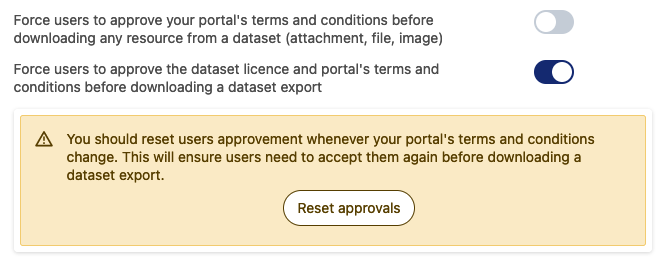
Vos utilisateurs souhaiteront peut-être télécharger votre jeu de données publié et les ressources associées. Vous disposez de deux options pour vous assurer que vos utilisateurs ont accepté vos termes et conditions avant de le faire. Ces options sont disponibles sous forme de deux bascules. Par défaut, le second est activé. L'option de réinitialisation des approbations accordées est proposée lorsque cette deuxième option est activée.
Licences
Les réutilisateurs (développeurs externes, analystes de données, etc.) sont plus susceptibles de travailler avec des données sous licence appropriée qu'avec des données pour lesquelles ils doivent contacter les producteurs de données pour demander plus d'informations.
Travaillez avec votre équipe juridique pour trouver la licence la plus appropriée pour vos données.
Lors de la configuration des métadonnées pour un jeu de données spécifique, il est important de définir la licence qui spécifie explicitement comment les autres peuvent utiliser les données de cet ensemble de données.
Pour définir les informations de licence d'un jeu de données, allez au jeu de données en question, selectionner son onglet Métadonnées, puis l'onglet Jeu de données (si vous n'avez pas encore migré vers l'expérience Data Marketplace, sélectionnez l'onglet Informations), puis recherchez la section "Licences & Attribution".
Configurer les licences
Dans le back office, vous pouvez configurer les licences disponibles lors de l'ajout des métadonnées d'un jeu de données.
Dans le menu de gauche sous Portail, sélectionnez Mentions légales.
Accédez à la zone Licences.
Dans la colonne Étiquettes, ajoutez une étiquette de licence pour chaque langue disponible sur le domaine. L'étiquette sera affichée dans la sélection déroulante du back office et dans l'onglet Informations du jeu de données publié dans le portail.
Cliquez sur le bouton Ajouter une licence.
Dans la colonne URL, ajoutez l'URL du site officiel de la licence définie pour trouver plus d'informations sur cette licence. Vous ne pouvez ajouter qu'une seule URL par langue disponible sur le domaine.
L'ajout d'une URL pour une licence est facultatif, mais il est recommandé de fournir une définition officielle de la licence afin de rendre les données facilement réutilisables. Si vous disposez d'une licence personnalisée, vous pouvez ajouter l'URL à une page hébergée sur votre site Web d'entreprise ou sur votre plateforme Huwise.
Cliquez sur le bouton Enregistrer dans le coin supérieur droit de la page.
Pour supprimer une licence, cliquez sur le bouton Supprimer.
Licences par défaut
Un ensemble de licences, notamment des licences spécifiques aux pays, est disponible par défaut.
Les licences suivantes sont disponibles sur tous les portails :
Label | URL | Description |
Domaine public | Le contenu est disponible librement et peut être utilisé sans autorisation. | |
Open Database License | La base de données appartient à l'ensemble de licences Open Data Commons. Celui-ci vous octroie "une licence mondiale, gratuite, non exclusive et résiliable pour utiliser la base de données". Si vous utilisez publiquement une version adaptée de cette base de données, ou des œuvres produites à partir d'une base de données adaptée, vous devez également proposer cette base de données adaptée sous la licence ODbL. | |
CC0 1.0 | Le contenu fourni sous licence CC0 1.0 a été publié dans le domaine public par son auteur. Vous pouvez l'utiliser sans autorisation. | |
CC BY 4.0 | Vous pouvez copier, redistribuer, adapter, transformer et exploiter le contenu à n'importe quelle fin, même commerciale, mais vous devez faire mention de l'auteur d'origine. | |
CC BY-SA 4.0 | Vous pouvez copier, redistribuer, adapter, transformer et exploiter le contenu à n'importe quelle fin, même commerciale, mais vous devez faire mention de l'auteur d'origine. Vous devez également publier vos contributions sous la même licence que celle du contenu d'origine. | |
CC BY-NC 4.0 | Vous pouvez copier, redistribuer, adapter, transformer et exploiter le contenu à des fins non commerciales, mais vous devez faire mention de l'auteur d'origine. | |
CC BY-NC-SA 4.0 | Vous pouvez copier, redistribuer, adapter, transformer et exploiter le contenu à des fins non commerciales, mais vous devez faire mention de l'auteur d'origine. Vous devez également publier vos contributions sous la même licence que celle du contenu d'origine. |