
Consulter l'historique du jeu de données
L’onglet Historique affiche les dernières modifications apportées au jeu de données. Par défaut, votre espace de travail conserve les 20 versions les plus récentes de chaque jeu de données. Les versions antérieures sont supprimées et ne peuvent pas être restaurées.
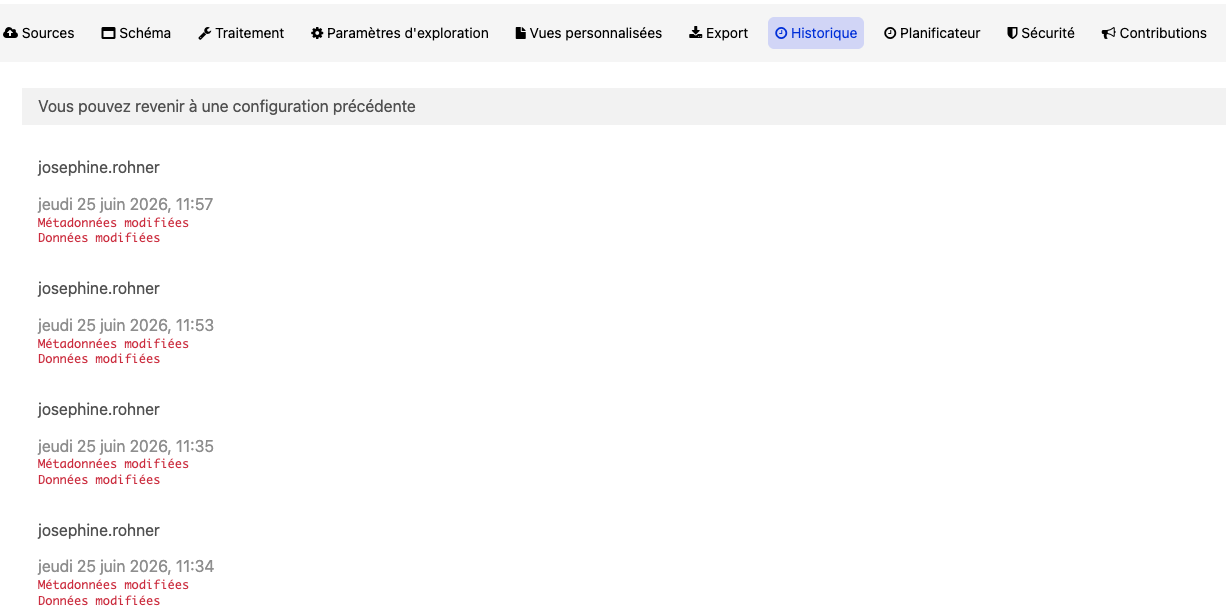
Chaque élément listé donne les informations suivantes :
Nom de l'utilisateur qui a opéré les actions
Date à laquelle la modification a été opérée
Nature de la modification
Le seul élément sans aucune description de modification se trouve en bas de l'historique. Il correspond à la création du jeu de données.
Ce que l'onglet Historique enregistre
Chaque élément de l'onglet Historique indique les types de modifications enregistrées dans cette version du jeu de données.
Libellé dans l'onglet Historique | Enregistré lorsque vous… |
Métadonnées modifiées | Modifiez les métadonnées du jeu de données, y compris ses paramètres de visualisation, ou ajoutez ou supprimez une pièce jointe. |
Données modifiées | Ajoutez ou supprimez une source, ajoutez, modifiez ou supprimez un processeur, modifiez la configuration des champs, ou modifiez les paramètres d'un jeu de données fédéré. |
Planification modifiée | Ajoutez, modifiez ou supprimez une planification de publication. |
Sécurité modifiée | Ajoutez, modifiez ou supprimez les droits d'accès d'un utilisateur ou d'un groupe sur le jeu de données. |
Version restaurée | Rétablissez une configuration antérieure du jeu de données depuis l'onglet Historique. |
Un élément sans libellé correspond à la création du jeu de données. Lorsque vous dupliquez un jeu de données, la copie démarre son propre historique avec un élément sans libellé.
Ce que l'onglet Historique n'enregistre pas
L'onglet Historique ne suit que les modifications de la configuration du jeu de données. Les actions suivantes ne créent pas d'élément :
Publier, republier ou dépublier le jeu de données, y compris les publications planifiées, et interrompre son traitement.
Supprimer le jeu de données.
Modifier l'identifiant technique du jeu de données.
Modifier les traductions du jeu de données.
Pour suivre des actions comme la publication ou la suppression d'un jeu de données, consultez Analyser l'activité du back office.
Rétablir une configuration antérieure
Il est possible de revenir à une ancienne version du jeu de données en cliquant sur un élément de l'onglet Historique.
Au lieu d'effacer des éléments de la liste, il crée un nouvel élément indiquant quelles modifications ont été opérées pour revenir à l'ancienne configuration choisie.
L'utilisation de cette fonction ramènera votre jeu de données à sa configuration précédente. Notez que cela peut modifier le schéma du jeu de données, ce qui peut avoir un impact sur des usages existants. Utilisez-le donc avec prudence.
Notez également que, dans le cas où le jeu de données a été dupliqué, il n'est pas possible de revenir à une version antérieure si la source du jeu de données a été ajoutée par un autre utilisateur.