
Traduction et adaptation des métadonnées et du schéma d'un actif de données
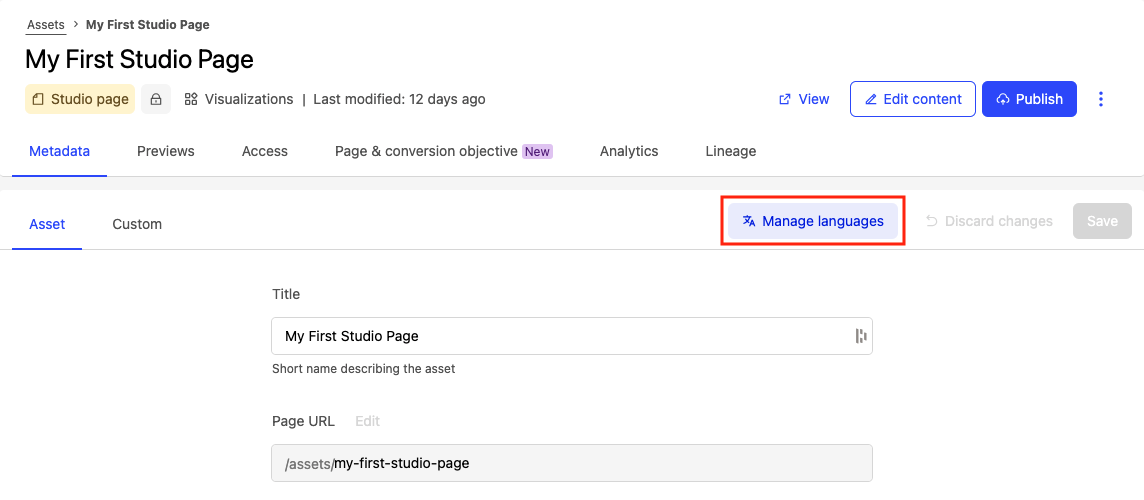
Pour les espaces de travail avec plus d'une langue activée dans le portail, vous pouvez traduire les métadonnées d'un actif et (si l'actif est un jeu de données) son schéma.
Pour fournir des traductions, allez dans l'onglet Métadonnées > Actif de l'actif et cliquez sur Gérer les langues.
Pour le schéma d'un jeu de données, allez au jeu de données, modifiez son contenu, et dans l'onglet Schéma, cliquez sur Gérer les traductions.
Pour les jeux de données spécifiquement, vous pouvez également choisir d'afficher certains champs du schéma uniquement dans certaines langues, plutôt que de les traduire — un mécanisme différent, présenté à la fin de cet article.
Notez que cet article couvre la traduction et l'affichage des champs selon la langue pour un actif à la fois. Pour une vue d'ensemble du fonctionnement des langues dans votre espace de travail, voir Travailler avec un espace de travail multilingue.
Traduction des métadonnées d'un actif
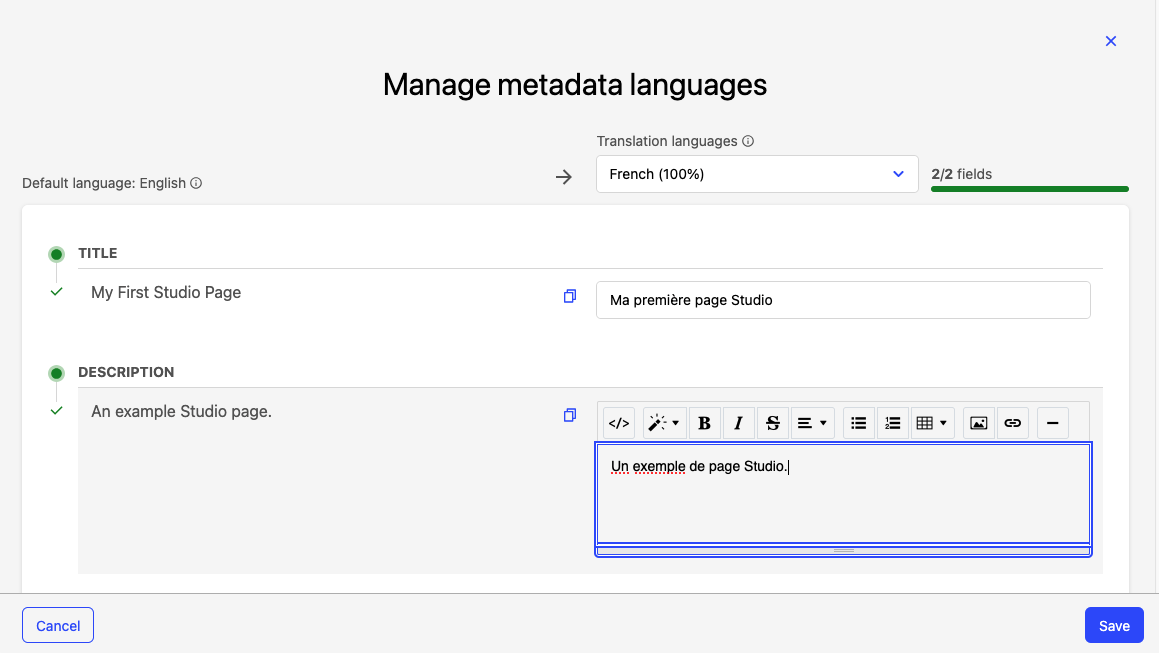
Pour chaque langue disponible dans votre portail, vous pouvez traduire les métadonnées standard — titre, description, thèmes, mots-clés, catégorie et créateur — ainsi que toute métadonnée personnalisée.
Pour commencer à traduire les éléments choisis du jeu de données, allez dans l'onglet Métadonnées > Actif de l'actif et cliquez sur Gérer les langues. Une interface de traduction apparaît.
Notez que l'interface de traduction ne propose à la traduction que les éléments qui ont déjà été configurés dans la langue originale dans l'onglet Actif. Par exemple, tant que la "Description" n'a pas été définie dans la langue originale, elle n'apparaîtra pas parmi les champs à traduire.
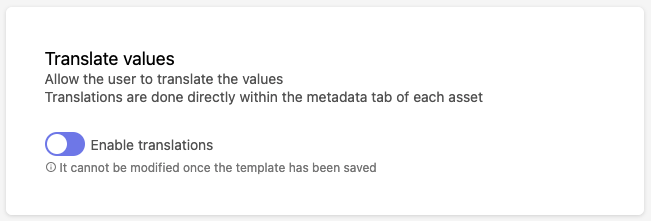
Concernant les modèles de métadonnées personnalisées, les métadonnées dans ceux-ci doivent être définies comme "traduisibles" lors de la création du modèle. Cela ne peut malheureusement pas être changé une fois le champ créé, donc si ce n'est pas le cas, vous devez créer un nouveau champ de métadonnées.
Sélectionnez la langue dans laquelle vous souhaitez traduire dans le menu déroulant en haut. Le côté gauche de l'interface de traduction affiche les éléments pouvant être traduits, et vous écrivez vos traductions dans les cases à droite.
Notez que les cases ne contiennent pas de texte, mais affichent une indication de leur valeur dans la langue originale. Si vous ne souhaitez pas ajouter une traduction mais simplement réutiliser la valeur originale, cliquez sur le bouton de copie à gauche de la case pour la remplir automatiquement avec la valeur originale.
Une barre de progression est affichée pour indiquer combien de champs de métadonnées restent à traduire dans la langue sélectionnée.
Une fois que vous avez terminé, n'oubliez pas de Sauvegarder et éventuellement de Publier les modifications.
Notez que si vous modifiez la valeur d'un élément dans la langue originale après l'avoir traduit, sa traduction est marquée comme obsolète. Le portail affiche alors la valeur dans la langue originale, même si l'ancienne traduction reste visible dans l'interface de traduction. Pour afficher à nouveau la traduction, cliquez sur Gérer les langues, mettez à jour la traduction de l'élément, puis Sauvegardez et Publiez les modifications.
Concernant les métadonnées d'interopérabilité
Par définition, ces modèles reposent sur des vocabulaires contrôlés et des valeurs standardisées, donc ne peuvent pas être définis par des utilisateurs individuels. Lorsque cela est possible, Huwise gère la traduction de ces valeurs prédéfinies afin que les métadonnées soient correctement affichées et exportées dans la langue du portail.
Traduction du schéma d'un jeu de données
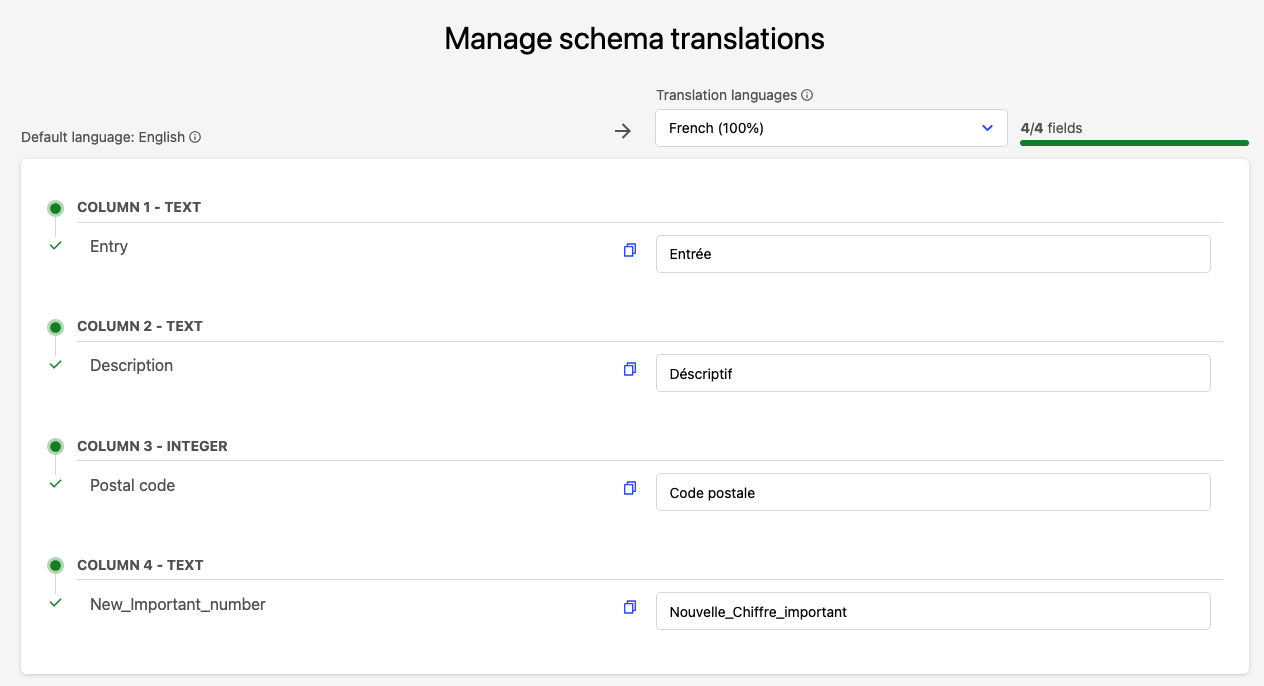
Vous pouvez fournir des traductions du schéma d'un jeu de données pour toutes les langues de votre portail.
Pour commencer à traduire le schéma d'un jeu de données, allez au jeu de données, modifiez son contenu, et dans l'onglet Schéma, cliquez sur Gérer les traductions. Une interface de traduction apparaît.
Sélectionnez la langue dans laquelle vous souhaitez traduire dans le menu déroulant en haut. Le côté gauche de l'interface de traduction affiche les éléments pouvant être traduits, et vous écrivez les traductions dans les cases à droite.
Notez que les cases ne contiennent pas de texte, mais affichent une indication de leur valeur dans la langue originale. Si vous ne souhaitez pas ajouter une traduction mais simplement réutiliser la valeur originale, cliquez sur le bouton de copie à gauche de la case pour la remplir automatiquement avec la valeur originale.
Une barre de progression est affichée pour indiquer combien de champs du schéma restent à traduire dans la langue sélectionnée.
Une fois que vous avez terminé, n'oubliez pas de Enregistrer et éventuellement de Publier les modifications.
Rendre les champs visibles selon la langue
Traduire un champ et choisir la visibilité d'un champ par langue répondent à deux besoins différents. La traduction porte sur un champ unique, présenté avec une valeur différente dans chaque langue.
Rendre un champ visible selon la langue fait autre chose : vous choisissez dans quelles langues un champ apparaît, sans le traduire — utile lorsque votre jeu de données comporte déjà une colonne distincte par langue pour la même information, comme des intitulés de poste en anglais et en français.
Cela ne modifie pas les données sous-jacentes. Cela affecte uniquement l'affichage de votre jeu de données sur votre portail, ainsi que la réponse de l'API Explore lorsque la requête inclut le paramètre lang.
Pour configurer cette option, dans votre back office, allez à votre jeu de données et ouvrez l'onglet Paramètres d'exploration. Activez « Définir des champs pour une langue spécifique ».
Ensuite, pour chaque champ à restreindre :
Survolez le champ que vous souhaitez modifier, et cliquez sur l'icône Modifier à droite.
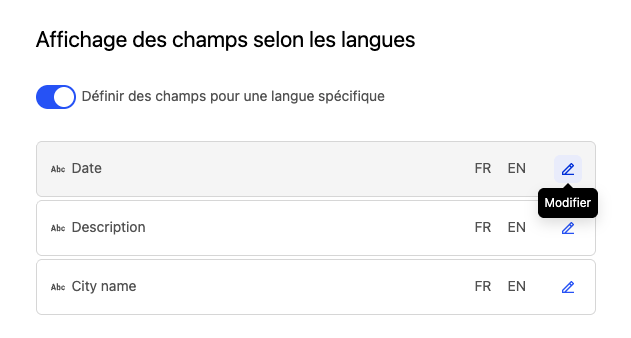
Activez ou désactivez les langues dans lesquelles ce champ doit apparaître.