
Comprendre le regroupement automatique dans les cartes
Cet article s'applique aux cartes créées dans : l'onglet Cartes de votre espace de travail (.../carte) et le widget ods-map dans l'Éditeur de code. Elle ne s'applique pas aux cartes créées avec Studio.
Pour assurer la lisibilité et vitesse d'affichage d'une carte, même s'il y a beaucoup de données, vos données sont affichées par groupements, ou "clusters", en fonction de l'échelle.
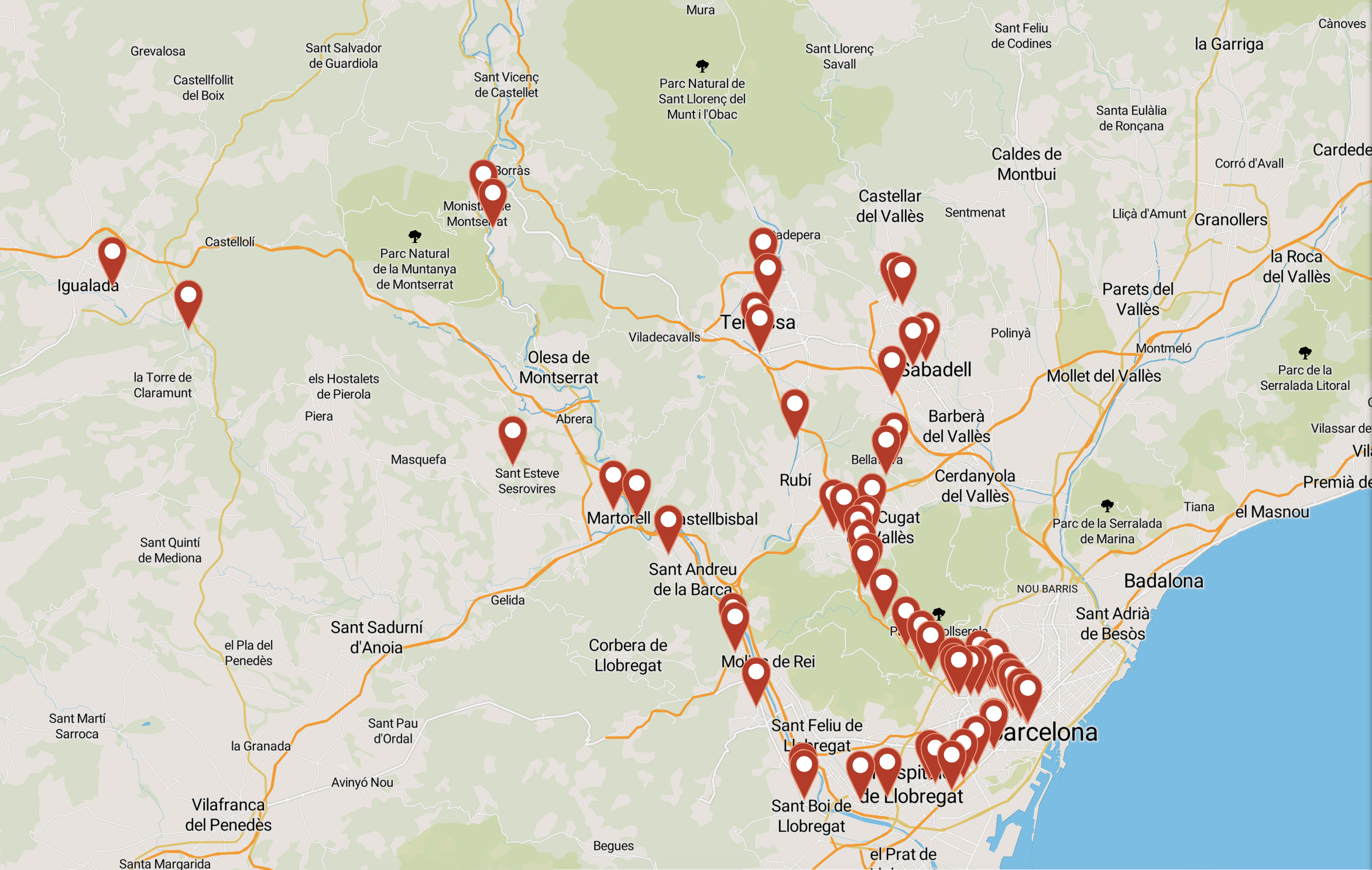
Voici un exemple sans groupement :
Et un exemple avec des groupes ou "clusters" :
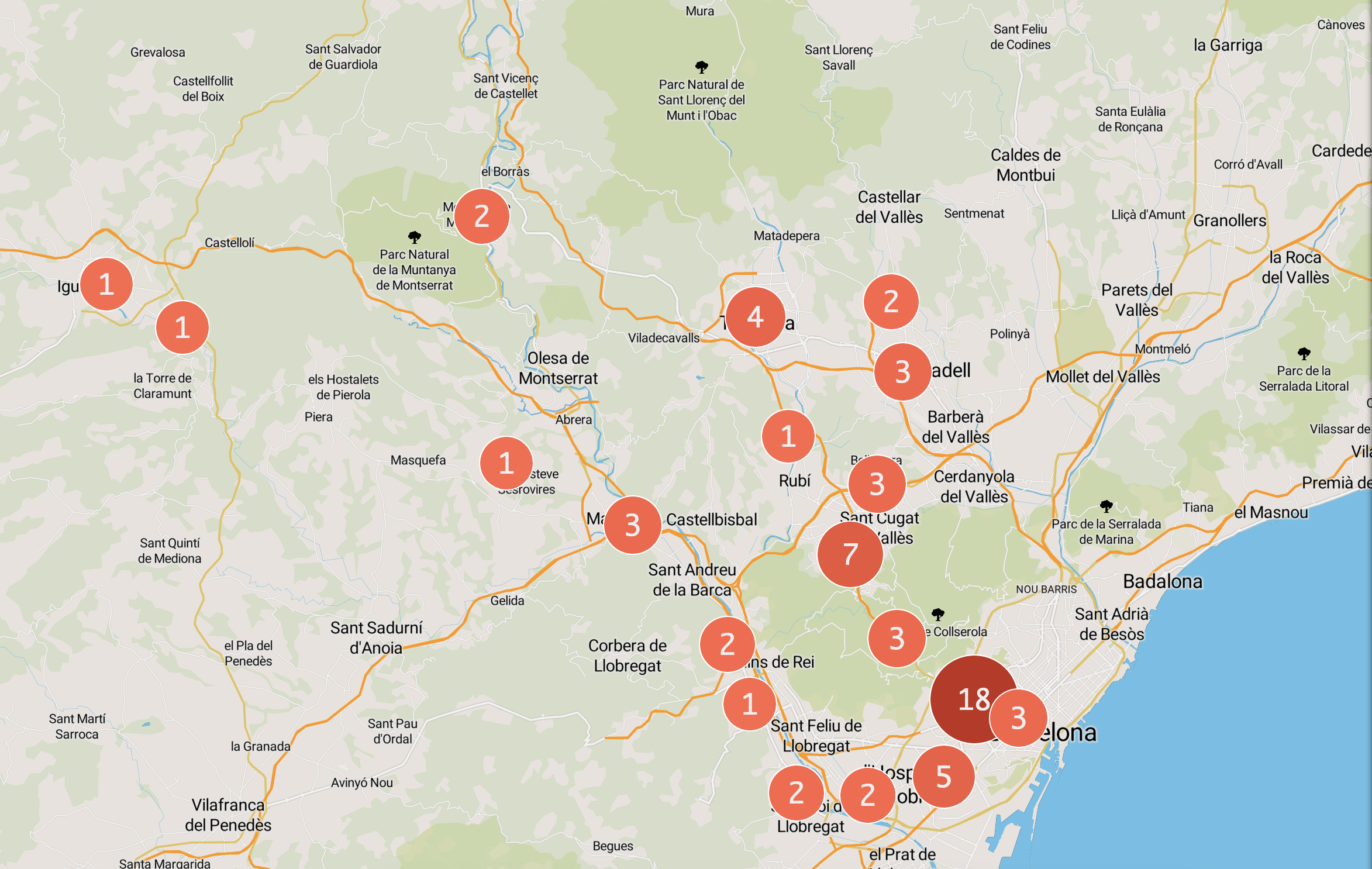
Le clustering est appliqué par défaut (dans les widget, c'est le mode d'affichage "auto" de la carte), mais peut être séléctionné comme mode pour vous permettre de customiser son application.
La carte s'ajuste selon les critères suivants :
S'il y a moins de 200 éléments visibles sur la carte, ils sont tous affichés tels quels, qu'il s'agisse de points ou de formes.
S'il y a 200 éléments ou plus à afficher sur la carte :
Si plus de la moitié des éléments sont des points, tous les éléments sont regroupés : les éléments proches les uns des autres sont regroupés en un seul cluster, un nombre indiquant le nombre d'éléments que le cluster regroupe. Pour les éléments qui sont des formes (polygones, lignes, etc.), leur centre de gravité est pris en compte lors de la localisation des clusters. Le fait de cliquer sur un cluster effectue un zoom avant, auquel cas les mêmes règles sont réappliquées et peuvent modifier l'affichage.
Sinon, si la moitié ou plus des éléments sont des formes (polygones, lignes, etc.), un maximum de 1000 formes sont simplifiées afin qu'elles puissent encore être affichées efficacement par tous les navigateurs et appareils en quelques secondes maximum.
Ces règles sont réappliquées après chaque déplacement ou zoom dans la carte. En particulier, zoomer sur une zone avec moins d'éléments à afficher améliorera la précision et réduira le besoin de clusters.