
Ajouter du texte dans Studio
Dans Studio, vous pouvez ajouter du texte à un bloc à l'aide de l'éditeur de texte.
Ajouter du texte à un bloc
Dans le volet d'aperçu, cliquez sur le bloc que vous souhaitez modifier
Si vous changez d'avis, vous pouvez changer le type de bloc par la suite. La configuration du bloc sera réinitialisée une fois que vous aurez modifié le type de bloc.
Dans le volet de gauche, sélectionnez Texte comme type de bloc
Cliquez sur Suivant pour continuer la configuration
Entrez votre texte dans le bloc
Mettre en forme le texte à l'aide de l'éditeur de texte et de la barre d'outils
Cliquez sur Enregistrer pour enregistrer votre travail
Formattez le texte
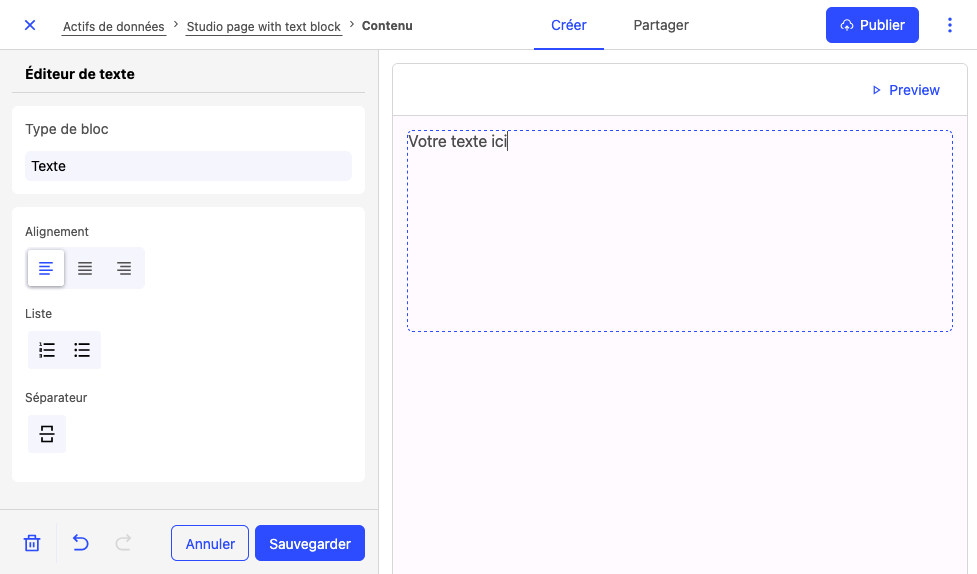
Le volet de gauche de l'éditeur de texte vous permet d'effectuer les actions suivantes :
Contrôle de l'alignement des blocs (à droite, au centre ou à gauche)
Insertion ou suppression de listes
Insertion de séparateurs
Annuler et rétablir des actions
Lors de la configuration de l'alignement, vous ne pouvez utiliser qu'une seule option (droite, centre ou gauche) pour l'ensemble du bloc. Vous ne pouvez pas définir un alignement de texte différent pour un titre, un paragraphe ou une liste dans un bloc.
Mise en forme du texte à l'aide de la barre d'outils
Une fois que vous avez saisi du texte dans un bloc, vous pouvez le mettre en forme à l'aide de la barre d'outils de l'éditeur.
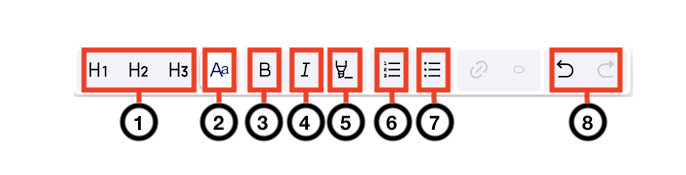
Annotation | Nom | La description |
1 | Rubriques | Vous pouvez choisir parmi trois niveaux de rubriques. |
2 | Paragraphe | Ajoute un corps de texte normal. |
3 | Audacieux | Met le texte en gras. |
4 | Italique | Met le texte en italique. |
5 | Souligner | Met le texte en surbrillance. |
6 | Liste ordonnée | Crée une liste ordonnée à partir du texte sélectionné. |
7 | Liste non ordonnée | Crée une liste non ordonnée à partir du texte sélectionné. |
8 | Annuler et refaire | Annule et rétablit les dernières actions que vous avez effectuées. |