
Ajouter une carte de points ou de zones dans Studio
Studio facilite la création de cartes avec des points ou des zones, ainsi que des cartes choroplèthes.
Les cartes de points et formes mettent en évidence des emplacements ou des zones spécifiques. Elles permettent d'afficher simultanément trois types de géométries : des points, des lignes et des formes (polygones). Elles sont particulièrement adaptées pour présenter des informations localisées — telles que des magasins, des routes ou des régions — et pour explorer des données géographiques complexes.
Étape 1 : Sélectionner un bloc
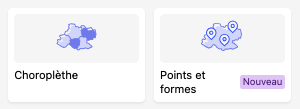
Pour créer une carte avec des points ou des zones dans Studio, créez ou éditez un bloc, sélectionnez le type de bloc « Carte » et « Points & Zones » comme type de carte.
Astuce : Au lieu d’utiliser le bouton Suivant, vous pouvez double-cliquer sur une carte pour la sélectionner et passer à l’étape suivante.
Étape 2 : Sélectionner les sources de la carte
Sélectionnez une carte de base parmi celles configurées dans le back office. Pour modifier les cartes de base disponibles, consultez Configuration des visualisations de données.
Sélectionnez le jeu de données souhaité. Un aperçu des premier 20 enregistrements s’ouvre dans le panneau d’aperçu.
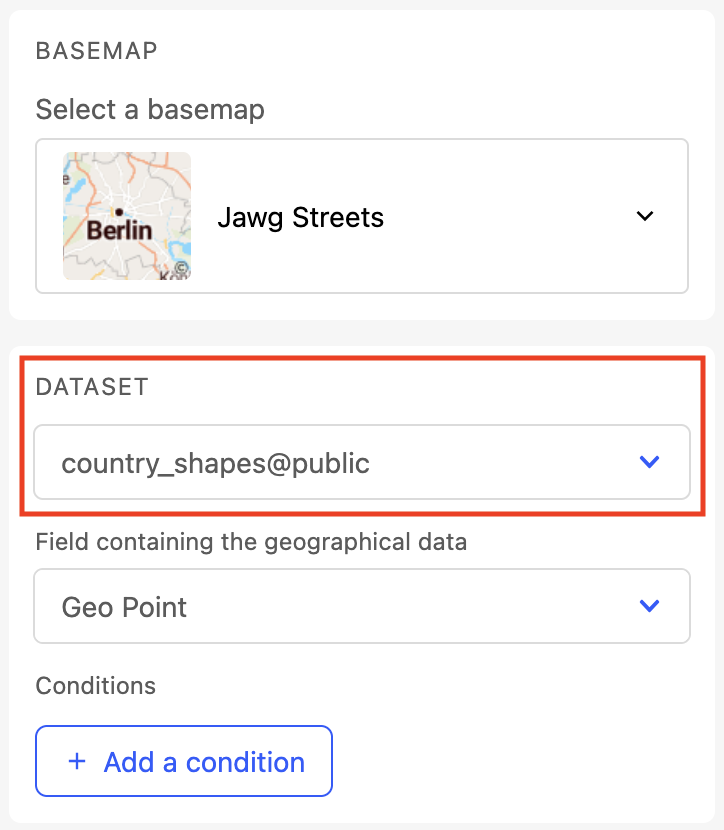
Notez que la carte ajuste automatiquement sa boîte englobante afin que tous les éléments soient visibles.
Pendant cette étape, n’oubliez pas que vous pouvez affiner les données visibles sur la carte (Voir Affinage des données).
Si plusieurs champs géographiques valides sont détectés dans le jeu de données, précisez lequel utiliser. Le champ contenant le plus de formes géographiques est sélectionné automatiquement par défaut.
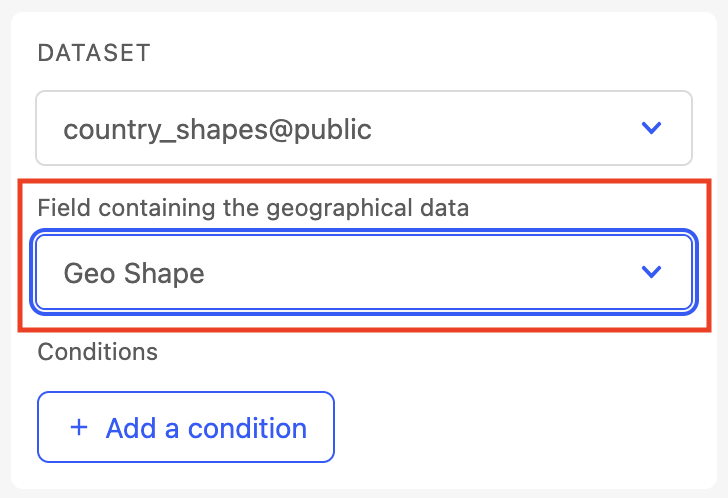
💡 Champs formes : un seul champ formes peut contenir des types de géométries mixtes (points, lignes, polygones). Vous pourrez choisir lesquels afficher à l'étape suivante.
Sélectionner les géométries
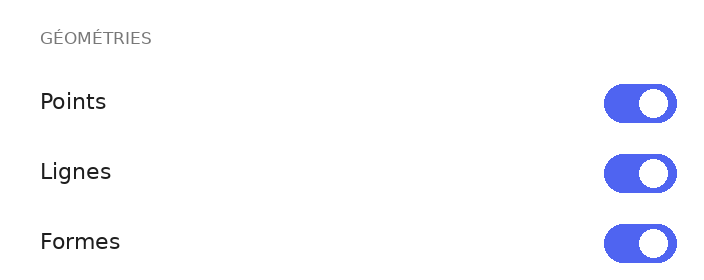
Une fois le jeu de données sélectionné, la section Géométries affiche les types de géométries disponibles dans le champ sélectionné.
Utilisez les boutons de bascule pour choisir quelles géométries afficher : Points, Lignes, ou Formes.
Vous pouvez afficher les trois types simultanément ou seulement certains d'entre eux.
Au moins une géométrie doit être sélectionnée. Si vous désélectionnez tous les types, un message d'erreur s'affiche.
Étape 3 : Personnaliser le style des géométries
Les options de configuration varient selon les géométries sélectionnées à l'étape précédente. Configurez chaque section selon vos besoins.
Notez que les géométries s'affichent par couche sur la carte et dans un ordre bien précis. Les points s'affichent en haut, puis les lignes, et enfin en bas les formes.
Pour chaque type de géométrie activé, vous pouvez :
Regrouper par catégorie : styliser les éléments en fonction d'un champ du jeu de données.
Gérer les catégories : réorganiser l'ordre (flèches haut/bas) ou supprimer des catégories.
Configurer le pop-up : voir Étape 4 pour les détails.
Les paramètres de style par catégorie varient selon le type de géométrie :
Paramètre | Points | Lignes | Formes |
|---|---|---|---|
Couleur par défaut | ✅ | ✅ | ✅ |
Icône | ✅ | — | — |
Opacité (10–100 %, défaut : 50 %) | — | ✅ | ✅ |
Épaisseur de ligne (1–10, défaut : 3) | — | ✅ | — |
Étiquette | ✅ | ✅ | ✅ |
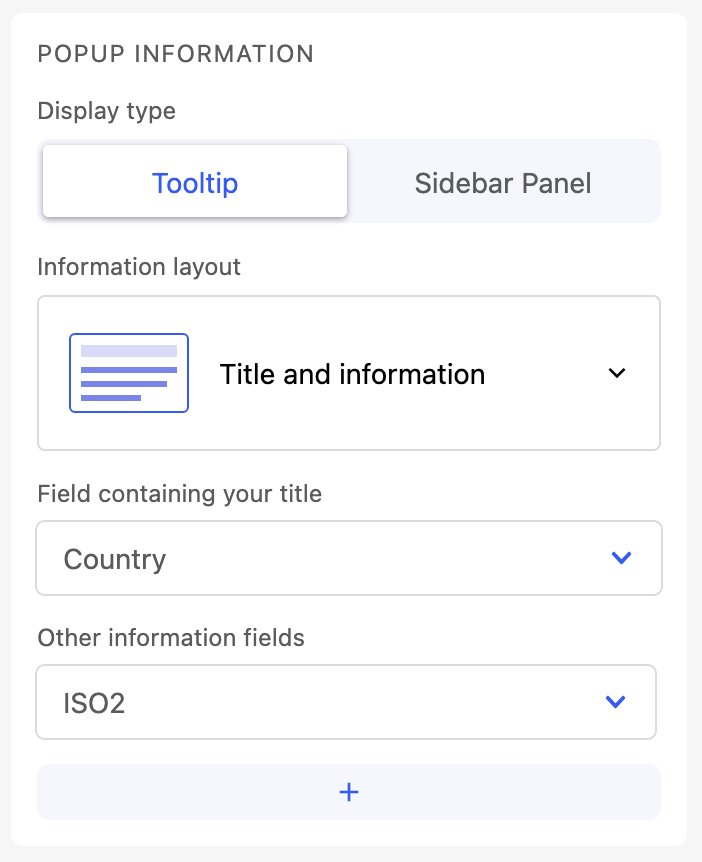
Étape 4 : Configurer le pop-up
| Chaque type de géométrie (points, lignes, formes) dispose de sa propre configuration de pop-up, accessible depuis la section correspondante à l'Étape 3.
|
Étape 5 : Définir le style de la carte
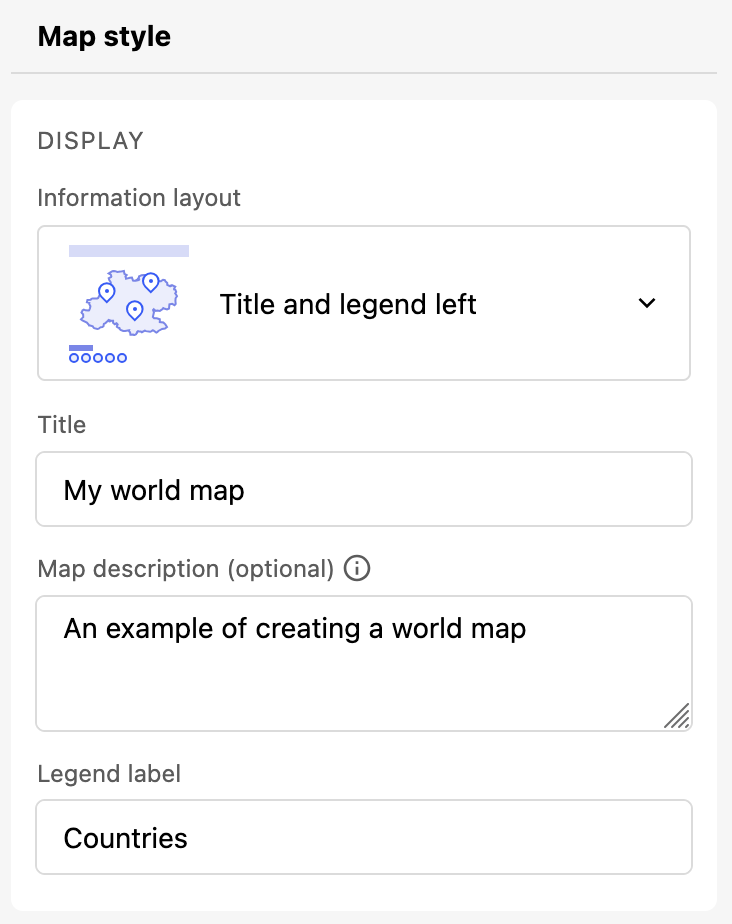
Modifiez la mise en page en cliquant sur Disposition de l'information et en en sélectionnant une autre.
Remplissez les champs obligatoires pour compléter la configuration du bloc.
Légende de la carte
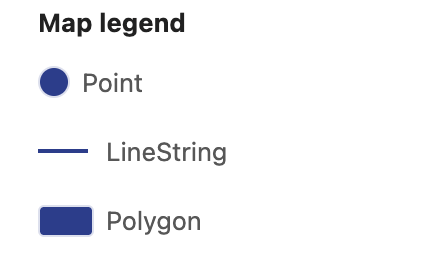
La légende affiche les éléments triés et regroupés par type de géométrie.
Points et formes : affichés avec une bordure automatique dans la légende.
Lignes : affichées sans bordure dans la légende.
Step 6: Save the map
La légende affiche les éléments triés et regroupés par type de géométrie.
Points et formes : affichés avec une bordure automatique dans la légende.
Lignes : affichées sans bordure dans la légende.
Étape 6 : Enregistrer la carte
Cliquez sur Terminer lorsque vous avez fini de configurer votre carte. Votre carte sera visible dans le panneau d’aperçu. Vérifiez la configuration que vous avez choisie et cliquez sur Enregistrer.
Astuces:
Styliser les marqueurs de localisation en fonction de champs comportant plusieurs valeurs
Nous ne recommandons pas d’utiliser des champs comportant plusieurs valeurs pour styliser vos marqueurs de localisation. Par défaut, Studio utilise automatiquement la première valeur d’un champ à valeurs multiples pour styler le marqueur. Cependant, ce ne soit peut-être pas ce dont vous avez besoin.
Par exemple, imaginez que vous avez défini le style pour deux valeurs de marqueur de localisation : « fruits » et « légumes ». Un point d’intérêt ayant plus d’une valeur, comme « fruits, légumes », héritera de son style de la définition de style « fruits ». À l’inverse, un point d’intérêt portant la valeur « légumes, fruits » dérivera son style de la définition de style « légumes ».
Donc si le comportement par défaut ne correspond pas à vos besoins, vous pouvez créer une nouvelle colonne en utilisant des processeurs pour extraire la valeur pertinente. Cette approche vous permet d’avoir plus de contrôle sur le processus de stylisation.