
Configurer les filtres d'un jeu de données
Chaque jeu de données peut être configuré pour inclure des filtres afin de permettre à vos utilisateurs de trouver les données dont ils ont besoin. Ceux-ci peuvent facilement être configurés pour inclure uniquement les champs les plus pertinents, et dans l'ordre que vous jugez le plus utile.
Les filtres sont visibles à gauche lors de l'exploration d'un jeu de données, ainsi que dans les vues Chart Builder et Analyze.
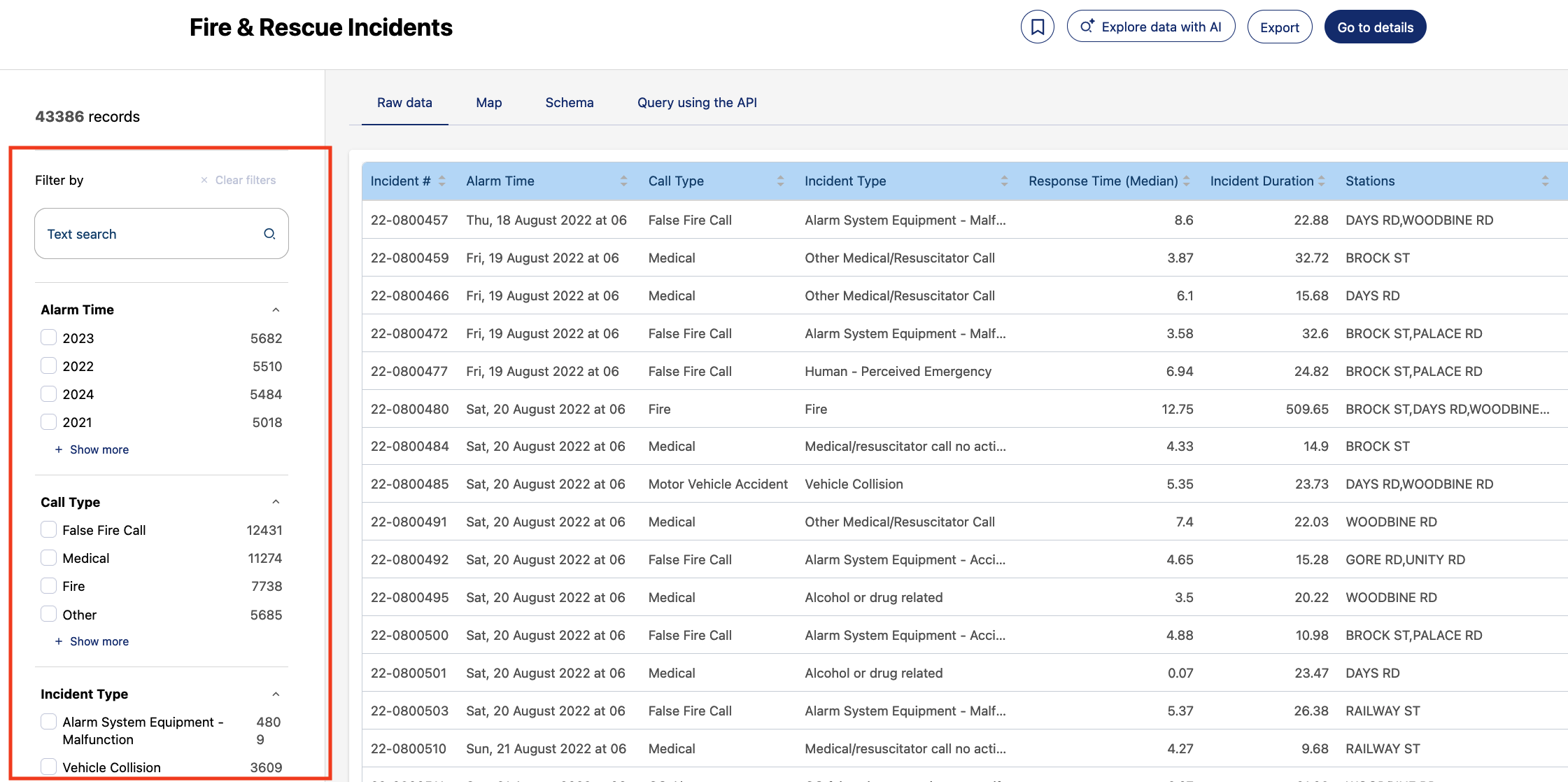
Configuration des filtres d'un jeu de données
Dans votre back office, allez à votre jeu de données. Cliquez sur l'onglet Paramètres d'exploration.
Là, vous pouvez choisir quels champs vous souhaitez utiliser comme filtres. Choisissez autant de champs que vous le souhaitez dans la liste, puis cliquez sur le bouton Appliquer.
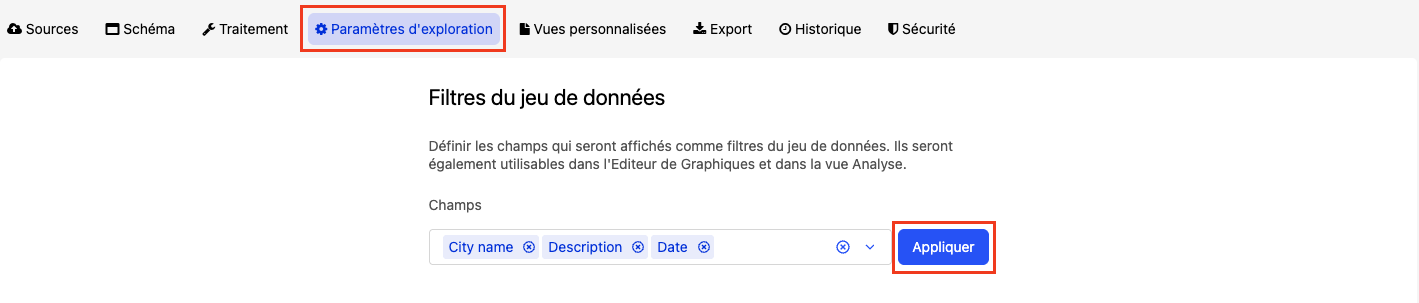
Une fois que vous avez appliqué votre choix, vous verrez ces champs listés en dessous.
Vous pouvez les réorganiser en utilisant les flèches ou l'icone à six petits points sur la gauche de chaque champ. Cela détermine l'ordre dans lequel les filtres apparaîtront sur la gauche lorsque l'utilisateur navigue dans votre ensemble de données. Vous pouvez également les supprimer de votre sélection avec la petite icône x.
Cliquez sur l'icône Modifier pour modifier le filtre et spécifier l'ordre de tri, et si vous souhaitez permettre aux utilisateurs de sélectionner plusieurs valeurs à la fois.
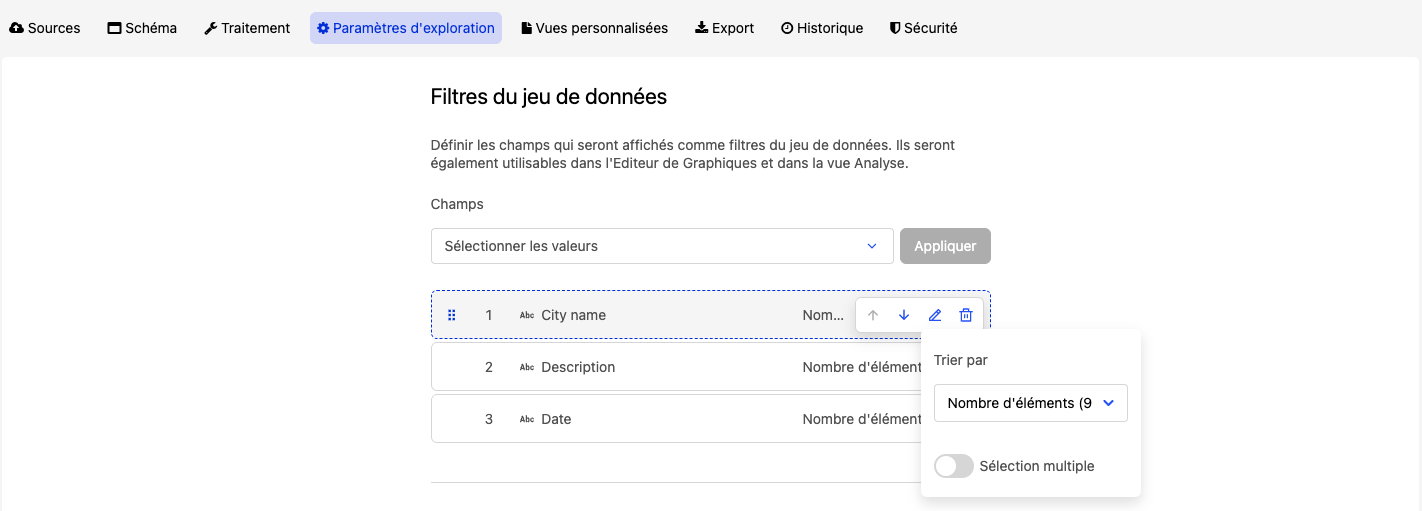
Il existe quatre méthodes de tri possibles :
Nombre d'éléments (le plus grand en premier) : les entrées sont ordonnées de celle avec le plus d'enregistrements à celle avec le moins
Nombre d'éléments (le plus petit en premier) : les entrées sont ordonnées de celle avec le moins d'enregistrements à celle avec le plus
Nom (Z à A) : les entrées sont ordonnées par ordre alphabétique inversé
Nom (A à Z) : les entrées sont ordonnées par ordre alphabétique