
Huwise Forms : blocs d'entrée
Cette page répertorie tous les blocs de saisie disponibles dans la fonctionnalité Formulaires de Huwise, ainsi que leur configuration.
Consultez cette page pour en savoir plus sur la fonctionnalité et les instructions pour modifier vos formulaires.
Informations générales
Chaque bloc de saisie de votre formulaire se voit automatiquement attribuer un identifiant technique.
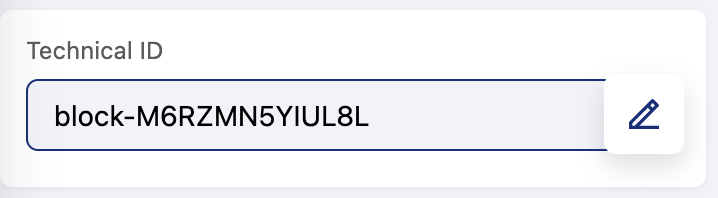
L'identifiant technique est un identifiant unique qui correspond au champ dans le jeu de données créé pour les résultats de votre formulaire.
De manière générale, si vous souhaitez modifier ces identifiants, nous vous recommandons fortement de le faire avant de publier et de partager votre formulaire, afin d'éviter toute incohérence entre les résultats reçus avant et après un changement d'identifiant.
La plupart des blocs proposent deux options de configuration :
Valeurs uniques : Activez cette option pour exiger que la valeur saisie ne soit pas déjà présente parmi les valeurs précédemment soumises.
Obligatoire : Pour rendre la réponse à cette question ou à ce champ obligatoire.
Masqué : ce bloc sera caché dans le formulaire publié. Les répondants ne le verront pas, mais toute valeur préremplie qui lui est attribuée sera tout de même enregistrée dans la soumission.
De manière générale, pour les blocs qui demandent aux utilisateurs de saisir du texte :
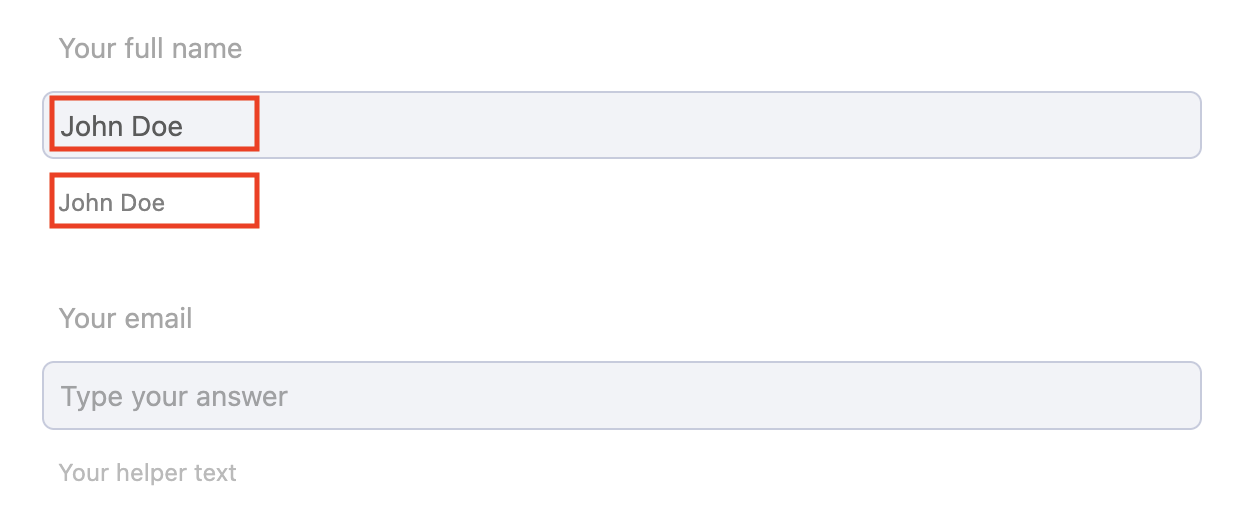
Vous pouvez ajouter un texte indicatif (placeholder) en saisissant directement dans le champ de saisie (le premier encadré rouge dans l'image ci-dessous).
Vous pouvez fournir un texte d'aide (le second encadré rouge ci-dessous).
Logique conditionnelle
Vous pouvez adapter votre formulaire aux réponses des utilisateurs en affichant de nouveaux blocs uniquement s'ils sont pertinents pour cet utilisateur.
Par exemple, si votre formulaire permet aux utilisateurs de signaler un problème, les questions peuvent être adaptées au type de problème spécifique, comme un problème technique ou un problème de facturation. Pour ce faire, définissez les conditions d'affichage ou de masquage de chaque bloc.
Pour ajouter une condition, double-cliquez sur le bloc que vous souhaitez modifier et sélectionnez « Ajouter une condition », puis définissez :
Une action : Afficher la cible (l'afficher uniquement lorsque les conditions sont remplies) ou Masquer la cible (la masquer lorsque les conditions sont remplies).
Un opérateur : ET (toutes les conditions doivent être vraies) ou OU (au moins une condition doit être vraie).
Une ou plusieurs conditions, chacune liée à un champ source dans le formulaire.
Les options de configuration exactes qui vous sont présentées dans l'interface dépendent du type de bloc de saisie et du degré de contrainte des réponses de l'utilisateur. Un bloc où l'utilisateur choisit parmi des valeurs prédéfinies, par exemple, propose des options différentes d'un bloc où l'utilisateur peut saisir librement ses réponses.
Vous décidez de la visibilité du bloc en fonction des réponses de l'utilisateur, en tenant compte des conditions qui dépendent du type du champ source :
Catégorie de condition | Conditions | Fonctionne avec |
|---|---|---|
Rempli / Vide | Est rempli, Est vide | Tous les types de champs |
Texte | Égal à, Différent de, Contient, Ne contient pas | Texte, URL, SIRET |
Nombre | Égal à, Différent de, Inférieur à, Inférieur ou égal à, Supérieur à, Supérieur ou égal à | Nombre |
Booléen | Est vrai, Est faux | Booléen |
Date | Est le, N'est pas le, Est avant le, Est avant ou le, Est après le, Est après ou le | Date/Heure (mode date) |
Heure | Est à, N'est pas à, Est avant, Est avant ou à, Est après, Est après ou à | Date/Heure (mode heure) |
Liste | Contient, Ne contient pas | Mots-clés, Choix dynamique |
Liste multi-valeurs | Est, N'est pas, Est l'un de | Choix dynamique (multiple) |
Choix | Est, N'est pas, Est l'un de | Choix |
Les opérateurs « contient » et « ne contient pas » sont insensibles à la casse. Dans les blocs à réponses multiples, « est » et « n'est pas » sont inclusifs — ils exigent que toutes les réponses désignées soient présentes. Si vous souhaitez qu'une seule réponse suffise, utilisez « est l'un de ».
Les dépendances circulaires ne sont pas autorisées. Si la visibilité du champ A dépend du champ B, alors la visibilité du champ B ne peut pas dépendre du champ A. La plateforme valide cela automatiquement et vous empêche d'enregistrer une configuration circulaire.
Référence des types de champs de formulaire
Champs de saisie de texte
Texte
Un champ de saisie de texte polyvalent pour recueillir des réponses courtes ou longues — noms, descriptions, commentaires ou tout texte libre.
Paramètre | Options | Description |
|---|---|---|
Longueur maximale | Court (255 caractères) | Contrôle le nombre maximal de caractères que le répondant peut saisir. Par défaut : court. |
Texte indicatif | Texte libre | Texte d'indication affiché dans le champ vide pour guider le répondant. Prend en charge la localisation. |
Valeur unique | Activé / Désactivé | Lorsque cette option est activée, chaque soumission doit fournir une valeur qu'aucune autre soumission n'a utilisée pour ce champ. Utile pour collecter des identifiants uniques comme des numéros d'employé. |
URL
Un champ de saisie de texte spécialement conçu pour les adresses web. La plateforme valide automatiquement que la valeur saisie est une URL correctement formatée (par exemple, https://example.com).
SIRET
Un champ de saisie spécialisé pour les numéros d'identification des entreprises françaises. SIRET signifie « Système d'Identification du Répertoire des Établissements » — c'est un code à 14 chiffres qui identifie de manière unique un établissement en France. La plateforme valide automatiquement la clé de contrôle du SIRET pour s'assurer que le numéro est correctement formaté et mathématiquement valide.
Note que la validation du SIRET est stricte : la plateforme vérifie non seulement la longueur et le format, mais aussi la clé de contrôle mathématique du numéro. Une séquence aléatoire de 14 chiffres ne passera pas la validation.
Champs numériques et de notation
Nombre
Un champ de saisie numérique qui accepte des nombres entiers ou décimaux, avec des limites minimale et maximale optionnelles.
Paramètre | Options | Description |
|---|---|---|
Type de saisie | Entier · Décimal | Choisissez si le champ accepte uniquement des nombres entiers ou autorise aussi les valeurs décimales. Par défaut : Entier. |
Valeur minimale | Numérique (optionnel) | La valeur la plus basse acceptée. Laissez vide pour aucune limite inférieure. |
Valeur maximale | Numérique (optionnel) | La valeur la plus haute acceptée. Laissez vide pour aucune limite supérieure. |
Valeur unique | Activé / Désactivé | Lorsque cette option est activée, chaque soumission doit fournir une valeur non déjà utilisée dans une autre soumission. |
Echelles de notation et d'opinion
Un champ de notation visuel qui permet aux répondants d'exprimer un niveau de satisfaction ou d'accord. Vous pouvez choisir entre une échelle de pictogrammes en étoiles ou une échelle numérique plus large.
Paramètre | Options | Description |
|---|---|---|
Type | Pictogramme (1–5) · Échelle (0–10) | Pictogramme affiche des icônes étoiles (ou similaires) de 1 à 5. Échelle affiche un curseur numérique de 0 à 10. |
Libellé minimum | Texte libre | Libellé affiché à l'extrémité basse de l'échelle (par ex. « Médiocre » ou « Pas du tout d'accord »). Prend en charge la localisation. |
Libellé intermédiaire | Texte libre | Libellé affiché au point médian (par ex. « Moyen » ou « Neutre »). Prend en charge la localisation. |
Libellé maximum | Texte libre | Libellé affiché à l'extrémité haute (par ex. « Excellent » ou « Tout à fait d'accord »). Prend en charge la localisation. |
Valeur unique | Activé / Désactivé | Lorsque cette option est activée, chaque soumission doit fournir une valeur non déjà utilisée dans une autre soumission. |
Choix et sélection
Choix
Une question à choix unique ou multiple avec une liste d'options prédéfinies. Vous contrôlez la façon dont les options sont affichées et si les répondants peuvent ajouter leurs propres réponses.
Paramètre | Options | Description |
|---|---|---|
Type de saisie | Unique · Multiple | Unique autorise une seule réponse. Multiple autorise plusieurs réponses. |
Choix | Liste de valeurs | Les options prédéfinies parmi lesquelles les répondants peuvent choisir. Chaque option prend en charge la localisation. |
Format d'affichage | Liste · Menu déroulant | Liste affiche des boutons radio (unique) ou des cases à cocher (multiple). Menu déroulant affiche un menu de sélection. |
Autoriser l'option « Autre » | Activé / Désactivé | Ajoute une option « Autre » qui permet aux répondants de saisir une réponse personnalisée. |
Autoriser le texte libre | Activé / Désactivé | Permet aux répondants de saisir librement du texte en plus de sélectionner des options prédéfinies. |
Nombre max. d'options | Numérique (optionnel) | Limite le nombre d'options pouvant être sélectionnées. S'applique uniquement lorsque le type de saisie est Multiple. |
Valeur unique | Activé / Désactivé | Lorsque cette option est activée, chaque soumission doit fournir une valeur non déjà utilisée dans une autre soumission. |
Choix dynamique
Un champ de choix dont les options sont chargées automatiquement depuis un jeu de données de votre workspace. C'est utile lorsque la liste d'options change fréquemment ou est trop volumineuse pour être maintenue manuellement.
Paramètre | Options | Description |
|---|---|---|
Type de source | Jeu de données | D'où charger les options. |
Jeu de données (si source Jeu de données) | Jeu de données + Champ | Sélectionnez un jeu de données et le champ spécifique à partir duquel extraire les valeurs. |
Champs d'enrichissement (si source Jeu de données) | Liste de champs | Champs supplémentaires du jeu de données à inclure en plus de la valeur sélectionnée. |
Valeur unique | Activé / Désactivé | Lorsque cette option est activée, chaque soumission doit fournir une valeur non déjà utilisée dans une autre soumission. |
Remplissage automatique (Auto-Fill)
Une version améliorée du Choix dynamique qui va plus loin : lorsque le répondant sélectionne une option, d'autres champs du formulaire sont automatiquement remplis avec les données associées provenant de la même source. Par exemple, la sélection d'un nom d'entreprise peut remplir automatiquement l'adresse et le numéro de téléphone de l'entreprise.
Le Remplissage automatique hérite de tous les paramètres du Choix dynamique, plus :
Paramètre | Description |
|---|---|
Correspondance de champs (Jeu de données) | Associez d'autres champs du formulaire à des colonnes du jeu de données. Lorsque le répondant choisit une valeur, les champs associés se remplissent automatiquement. |
Sélecteur de jeu de données (Dataset Picker)
Un champ de sélection qui permet aux répondants de choisir un ou plusieurs jeux de données de votre workspace. La plateforme valide que les jeux de données sélectionnés existent.
Mots-clés
Un champ de saisie de type « tags » qui permet aux répondants d'ajouter plusieurs mots-clés ou étiquettes. Chaque mot-clé est saisi individuellement, et le champ les affiche sous forme de pastilles supprimables.
Paramètre | Options | Description |
|---|---|---|
Nombre max. de mots-clés | Numérique (optionnel) | Le nombre maximal de mots-clés que le répondant peut saisir. Laissez vide pour aucune limite. |
Champs de contact et d'adresse
Contact
Un bloc structuré qui collecte les informations de contact à travers plusieurs sous-champs. Contrairement à l'ajout de plusieurs champs Texte séparés, le bloc Contact regroupe les informations associées et fournit une validation spécialisée pour chaque donnée.
Le bloc Contact comprend six sous-champs, chacun pouvant être configuré indépendamment :
Sous-champ | Description |
|---|---|
Nom complet | Le nom complet du répondant. |
Prénom | Le prénom du répondant. |
Nom | Le nom de famille du répondant. |
Une adresse e-mail, avec validation du format. | |
Organisation | L'entreprise ou l'organisation du répondant. |
Numéro de téléphone | Un numéro de téléphone, avec prise en charge optionnelle du format international. |
Chaque sous-champ possède son propre libellé, texte indicatif, texte d'aide et option obligatoire — le tout prenant en charge la localisation.
En plus des paramètres par sous-champ, le bloc Contact propose ces options :
Paramètre | Description |
|---|---|
Unicité de l'e-mail | Lorsque cette option est activée, chaque soumission doit fournir une adresse e-mail non déjà utilisée dans une autre soumission. |
Unicité du téléphone | Lorsque cette option est activée, chaque soumission doit fournir un numéro de téléphone non déjà utilisé dans une autre soumission. |
Format téléphonique international | Lorsque cette option est activée, les numéros de téléphone doivent respecter le format international (par ex. +33 6 12 34 56 78). |
l'unicité de l'e-mail et du numéro de téléphone sont vérifiées indépendamment. Vous pouvez activer l'unicité sur l'un, les deux, ou aucun.
Adresse
Un champ de localisation pour collecter des adresses postales ou des identifiants géographiques spécifiques. Vous pouvez le configurer pour collecter une adresse complète ou le restreindre à un code postal, un nom de ville ou un code INSEE (identifiant de commune français).
Paramètre | Options | Description |
|---|---|---|
Type de saisie | Adresse · Code postal · Ville · Code INSEE | Choisissez le type de données de localisation à collecter. |
Remplissage auto. de la ville | Activé / Désactivé | Remplit automatiquement la ville en fonction de l'adresse ou du code postal saisi. |
Remplissage auto. du code postal | Activé / Désactivé | Remplit automatiquement le code postal en fonction de l'adresse ou de la ville saisie. |
Remplissage auto. du code INSEE | Activé / Désactivé | Remplit automatiquement le code INSEE en fonction de l'adresse. |
Le code INSEE est un code à 5 chiffres utilisé en France pour identifier de manière unique chaque commune. Il est couramment utilisé dans les contextes administratifs et statistiques.
Lorsque le type de saisie est défini sur Code postal, la plateforme valide que la valeur saisie respecte le format à 5 chiffres.
Champs de date et d'heure
Date / Heure
Un sélecteur flexible pour collecter des dates, des heures ou des créneaux horaires. Vous pouvez le configurer pour collecter uniquement une date, uniquement une heure, ou un créneau horaire avec une heure de début et une heure de fin.
Paramètre | Options | Description |
|---|---|---|
Mode | Date · Heure · Créneau horaire | Date collecte une date du calendrier. Heure collecte une heure précise. Créneau horaire permet au répondant de sélectionner une plage avec une heure de début et une heure de fin. |
Format horaire | 12 heures (AM/PM) · 24 heures | Choisissez le format d'affichage et de saisie des heures. S'applique uniquement lorsque le mode inclut un composant horaire. |
Champs de fichiers et de médias
Sélecteur de fichier (File Picker)
Un champ d'envoi de fichier pour collecter des documents, des feuilles de calcul, des PDF et d'autres fichiers auprès des répondants. Vous contrôlez si les répondants envoient des fichiers directement, fournissent une URL de référence, ou les deux.
Paramètre | Options | Description |
|---|---|---|
Type de saisie | Tous · URL uniquement · Envoi de fichier uniquement | Tous accepte à la fois l'envoi de fichier et les URL de référence. Choisissez un mode pour restreindre la méthode de saisie. |
Taille max. du fichier | 1 Mo – 240 Mo | La taille maximale autorisée pour les fichiers envoyés. |
Note que lorsqu'une soumission est supprimée ou mise à jour, les fichiers qui ne sont plus référencés sont automatiquement nettoyés du stockage.
Sélecteur d'image (Image Picker)
Un champ d'envoi spécifique aux images avec validation intégrée du format d'image. Il fonctionne comme le Sélecteur de fichier, mais est restreint aux fichiers image.
Paramètre | Options | Description |
|---|---|---|
Type de saisie | Tous · URL uniquement · Envoi de fichier uniquement | Tous accepte à la fois l'envoi d'image et les URL de référence. Choisissez un mode pour restreindre la méthode de saisie. |
Champs spécialisés
Booléen
Une case à cocher oui/non pour collecter des réponses binaires (vrai/faux, d'accord/pas d'accord, acceptation/refus).
Localisation
Un sélecteur de localisation géographique qui permet aux répondants de sélectionner un point sur une carte interactive. C'est utile pour collecter des coordonnées précises — par exemple, le lieu d'un événement, d'un problème signalé ou d'un point d'intérêt.
Champs de consentement et juridiques
Mentions légales (Legal)
Un bloc de consentement obligatoire pour recueillir l'accord sur les politiques de confidentialité, les conditions d'utilisation ou des mentions légales personnalisées. Contrairement aux autres types de champs, le bloc Mentions légales n'a pas de libellé configurable — il affiche directement le texte légal.
Paramètre | Options | Description |
|---|---|---|
Type | Par défaut · Personnalisé | Par défaut utilise la politique de confidentialité et les conditions d'utilisation standard de votre workspace. Personnalisé vous permet de définir votre propre texte légal. |
Politique de confidentialité | Activé / Désactivé | Affiche et exige l'acceptation d'une case de politique de confidentialité. |
Conditions générales | Activé / Désactivé | Affiche et exige l'acceptation d'une case de conditions générales. |
Texte légal personnalisé | Texte enrichi | Vos propres mentions légales, affichées directement au répondant. Utilisé uniquement lorsque le type est défini sur Personnalisé. Prend en charge la localisation. |
Il y a deux choses importantes à savoir sur les champs Mentions légales :
L'acceptation est obligatoire. Chaque répondant doit cocher la case de consentement avant de soumettre le formulaire. La plateforme valide cela automatiquement.
Les données de consentement ne sont pas stockées. Les réponses aux champs Mentions légales sont validées au moment de la soumission, mais ne sont pas incluses dans les données de soumission stockées. Cela signifie que les champs Mentions légales sont également exclus de l'extraction de jeu de données. Ils servent uniquement à recueillir l'accord du répondant au moment de la soumission.