
Affichez vos tableaux de bord et rapports Power BI dans votre portail Huwise
La mission d'Huwise est de centraliser et de démocratiser l'accès à chaque actif de données de votre organisation. Avec le connecteur Power BI (un moissonneur), vous pouvez afficher des tableaux de bord et des rapports Power BI en direct directement dans votre marketplace, sans dupliquer la gouvernance ou les autorisations.
Cette fonctionnalité n'est pas activée par défaut et n'est disponible qu'avec l'expérience marketplace de données. Si vous souhaitez l'activer sur votre espace de travail, contactez votre CSM.
Remarque : le connecteur ne moissonne pas les objets Power BI de type jeux de données ; aucun cas d’usage client ne l’a nécessité jusqu’à présent.
Avantages clés
Découvrable : Le contenu Power BI est consultable via votre portail.
Interaction complète : Les utilisateurs interagissent avec les visuels comme ils le feraient dans Power BI (filtres, panneaux, etc.).
Enrichissement du contexte : Vous pouvez ajouter des métadonnées Huwise (descriptions, tags, thèmes) pour aider vos utilisateurs finaux.
Gouvernance préservée : Les autorisations définies dans Power BI sont respectées. Les utilisateurs sans accès verront un bouton Demander l'accès dans le portail.
La gouvernance Power BI est préservée
Scénario | Dans Power BI | Dans Huwise |
L'utilisateur a accès au rapport | ✅ Accès | ✅ Accès automatique |
L'utilisateur n'a pas accès | ❌ Pas d'accès | 🔘 bouton Demander l'accès |
Comment configurer les prérequis pour Microsoft (administrateurs Azure/Power BI)
Ouvrez le Azure Portal > App registrations
Cliquez sur New registration (pas d'options spéciales)
Dans l'application nouvellement créée, accédez à Certificates & Secrets > New client secret
Notez le Tenant ID, Client ID, et Client secret
Partagez les espaces de travail Power BI pertinents avec cette application (Service Principal) ou ajoutez l'application Huwise en tant qu'utilisateur sur chaque espace de travail auquel Huwise doit accéder
Comment configurer le connecteur dans Huwise
Dans votre back office, allez à Catalogue > Moissonneurs
Cliquez sur Ajouter un moissonneur, sélectionnez le moissonneur "Power BI" et donnez-lui un nom (par exemple, "Power BI – Finance")
Renseignez "Tenant", "ID client" et "Client Secret" avec les valeurs que vous avez notées dans les instructions ci-dessus
Activez le mode connecteur sous "Utiliser l'API d'administration"
Il en existe deux modes :Mode
Activer
Portée
Admin
Activer
Le Service Principal a accès à l'API Admin de Power BI et voit donc tous les espaces de travail dans le tenant.
Non-admin
Désactiver
L'application peut accéder uniquement aux espaces de travail où elle a été explicitement ajoutée en tant qu'utilisateur.
Notez qu'en mode Non-admin, l'API ne renvoie pas les dates de modification des tableaux de bord ou des rapports. Par conséquent, chaque collecte met à jour la date de tous les actifs collectés dans Huwise.
Dans la section "Configuration avancée", sélectionnez les espaces de travail à moissonner dans le menu déroulant Espaces de travail. Il liste les espaces de travail que l'application peut voir, ce qui dépend du mode choisi.
Ensuite, sous "Correspondance des catégories d'actifs", choisissez une catégorie pour chaque type d'actif Power BI que vous souhaitez moissonner. Cliquez sur Ajouter, sélectionnez le type dans la colonne "Remote Asset Type" (Reports ou Dashboards) et sa catégorie dans la colonne "Catégorie de l'actif". Seuls les types ajoutés ici sont moissonnés : si vous n'ajoutez pas Dashboards, par exemple, aucun tableau de bord n'est importé.
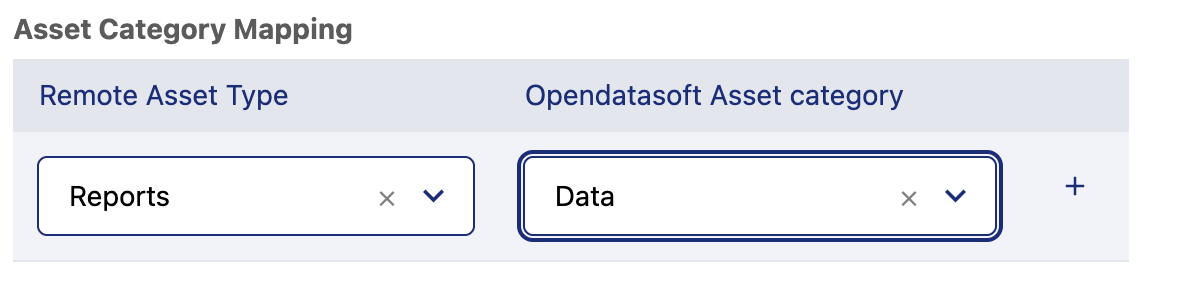
Reports: Par exemple, "Reports" pourrait être attribué à "Données" (une catégorie par défaut) ou à des catégories personnalisées appelées "Rapport" ou "Analyse approfondie"Dashboards: Par exemple, ceux-ci pourraient être attribués à "Visualisations" ou pourraient être attribués à une catégorie personnalisée appelée "Tableau de bord"
Enfin, vérifiez les options et la configuration des métadonnées de votre choix, comme avec tout moissonneur
Une fois le connecteur configuré, effectuez un aperçu afin de vérifier le résultat.
Ensuite, si nécessaire, planifiez un moissonnage récurrent qui correspond à la fréquence à laquelle vos rapports et tableaux de bord Power BI sont mis à jour.
Pour finir, cliquez sur Sauvegarder en haut à droite, puis une fois que vous êtes prêt, cliquez sur Publier.
Enfin, si vous souhaitez supprimer ce moissonneur, vous pouvez toujours cliquer sur Supprimer le moissonneur tout en bas.
Comment les métadonnées de Power BI sont associées à celles de Huwise
Le moissonneur renseigne les métadonnées suivantes pour chaque rapport et tableau de bord qu'il importe. Ces correspondances sont fixes et ne peuvent pas être modifiées, à l'exception de la catégorie, qui suit "Correspondance des catégories d'actifs". Les ID techniques sont fournis pour ceux qui travaillent avec les API.
Rapports
Source Power BI | Source Power BI dans l'API | Métadonnée Huwise | ID du champ Huwise dans l'API |
Le nom du rapport | Titre | asset.title | |
La description du rapport | report.description | Description | asset.description |
La date de création du rapport | report.createdDateTime | Date de création | asset.created_at |
La date de dernière modification du rapport | report.modifiedDateTime | Date de modification | asset.updated_at |
L'URL du rapport, avec l'ID de votre tenant | report.webUrl + ctid | Lien vers l'actif de données | asset.content_link |
Le créateur du rapport | report.createdBy | — | asset.created_by |
La catégorie choisie pour Reports | Paramètre du moissonneur | Catégorie | asset.category |
Tableaux de bord
Source Power BI | Source Power BI dans l'API | Métadonnée Huwise | ID du champ Huwise dans l'API |
Le nom du tableau de bord | dashboard.displayName | Titre | asset.title |
La description du tableau de bord | dashboard.description | Description | asset.description |
L'URL du tableau de bord | dashboard.webUrl | Lien vers l'actif de données | asset.content_link |
La catégorie choisie pour Dashboards | Paramètre du moissonneur | Catégorie | asset.category |