
Gestion d’accès à vos actifs
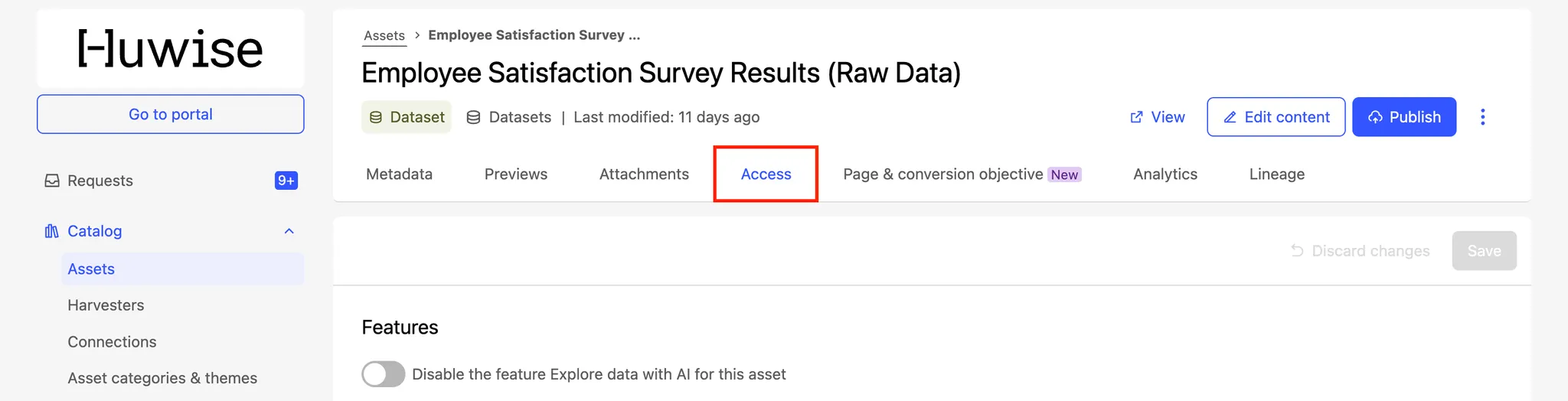
Une fois que vous avez créé votre actif de données, vous pouvez définir qui peut le trouver et qui peut accéder à son contenu. Dans votre back office, dans l’actif que vous souhaitez modifier—dans ce que nous appelons la vue Gestionnaire d’actifs—sélectionnez l’onglet Accès.
Vous pouvez choisir de rendre l’actif visible ou caché dans le catalogue, le définir comme public ou restreint à certains utilisateurs ou groupes, et permettre aux utilisateurs de demander l’accès lorsqu’ils ne l’ont pas.
Visibilité et accès
Visibilité définit si les utilisateurs peuvent trouver un actif dans le catalogue et voir ses métadonnées. Accès définit s’ils peuvent ouvrir et afficher le contenu de l’actif.
Un scénario type : un actif peut être visible—pour que n’importe qui puisse le découvrir et voir ses métadonnées—mais accessible uniquement à un groupe spécifique d’utilisateurs. Ceux qui n’ont pas l’accès peuvent tout de même demander l’accès. Détails sur le fonctionnement ci-après !
Visibilité
Par défaut, l’interrupteur « Exclure l’actif des résultats de recherche du catalogue » est désactivé, donc l’actif apparaît dans les résultats de recherche et ses métadonnées sont visibles pour tous les utilisateurs. Cela ne donne pas à chacun l’accès au contenu lui-même, mais leur permet de trouver l’actif et de savoir qu’il existe. Il est généralement préférable de laisser les actifs importants visibles. Si vous activez les demandes d’accès, les utilisateurs sans permission peuvent facilement demander l’accès—rendant le processus plus fluide et plus transparent.
Cependant, dans certains cas, vous pouvez vouloir masquer un actif des résultats de recherche—par exemple des actifs internes ou « de gouvernance » utilisés pour gérer le portail, tels que des jeux de données de surveillance. Pour cela, activez simplement « Exclure l’actif des résultats de recherche du catalogue. » Cela a également pour effet d'empêcher ces actifs d'apparaître dans la liste des « Actifs associés » d'un autre actif.
Fonctionnalités (IA)
L'onglet Accès inclut également une section "Fonctionnalités" qui vous permet de contrôler la présence de cet actif dans les fonctionnalités IA du marketplace.

Exclure cet actif des fonctionnalités IA
Activez le toggle "Exclure cet actif des fonctionnalités IA" pour retirer l'actif de toutes les fonctionnalités IA du marketplace.
Lorsque cette option est activée :
La bulle flottante Huwy est masquée sur la page de l'actif et sur tous ses outils de consommation (Explore, exports, etc.), pour tous les utilisateurs.
L'actif n'est plus accessible via le serveur MCP : il n'apparaît pas dans les résultats de recherche de Huwy, ne peut pas être récupéré par son identifiant ou son nom, et ses données sont inaccessibles à l'agent.
Huwy se comporte comme si l'actif n'existait pas — aucun message d'erreur ne révèle son existence à l'utilisateur.
Ce paramètre prend le dessus sur toutes les règles de visibilité définies au niveau du domaine. Un actif exclu est invisible pour Huwy quel que soit le mode de visibilité de l'agent configuré sur votre portail.
Combinaison des deux toggles
Les deux toggles — exclusion du catalogue et exclusion des fonctionnalités IA — peuvent être activés indépendamment ou ensemble.
Configuration | Recherche catalogue | Accessible par Huwy / MCP |
|---|---|---|
Aucun toggle activé | L'actif est visible | Oui |
Exclure du catalogue uniquement | L'actif est masqué | Oui |
Exclure des fonctionnalités IA uniquement | L'actif est visible | Non |
Les deux toggles activés | L'actif est masqué | Non |
Accès
Si l’interrupteur « Restreindre l’accès aux utilisateurs et groupes autorisés » est arrêté, tous les membres de votre organisation peuvent accéder au contenu de l’actif. Si votre portail est public (par exemple dans un contexte open data), alors toute personne visitant le portail aura également accès à celui-ci.
Pour limiter l’accès, activez « Restreindre l’accès aux utilisateurs et groupes autorisés ». Vous pouvez ensuite affecter des permissions dans les sections Utilisateurs et Groupes.
Demandes d’accès
Cette option peut être indisponible si l’administrateur de votre portail n’a pas activé les demandes d’accès au niveau du portail. Contactez votre administrateur pour activer la fonctionnalité.
La fonctionnalité demande d’accès permet aux utilisateurs sans permission de demander l’accès à un actif. Ils peuvent toujours trouver l’actif dans les recherches du catalogue et ouvrir la page de l’actif, mais au lieu de voir les outils de consommation habituels, ils verront un bouton Demander l’accès en haut à droite.
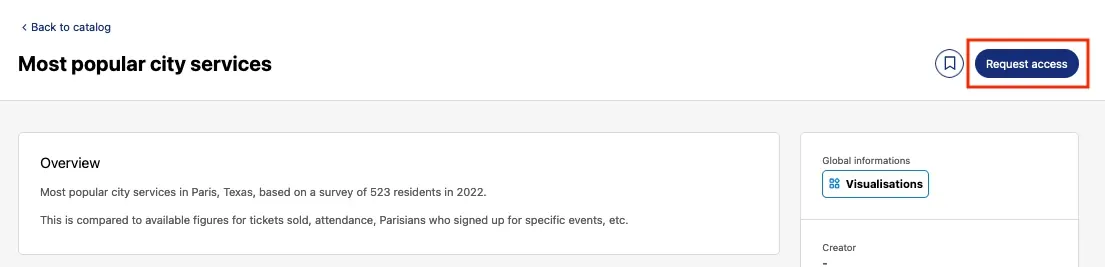
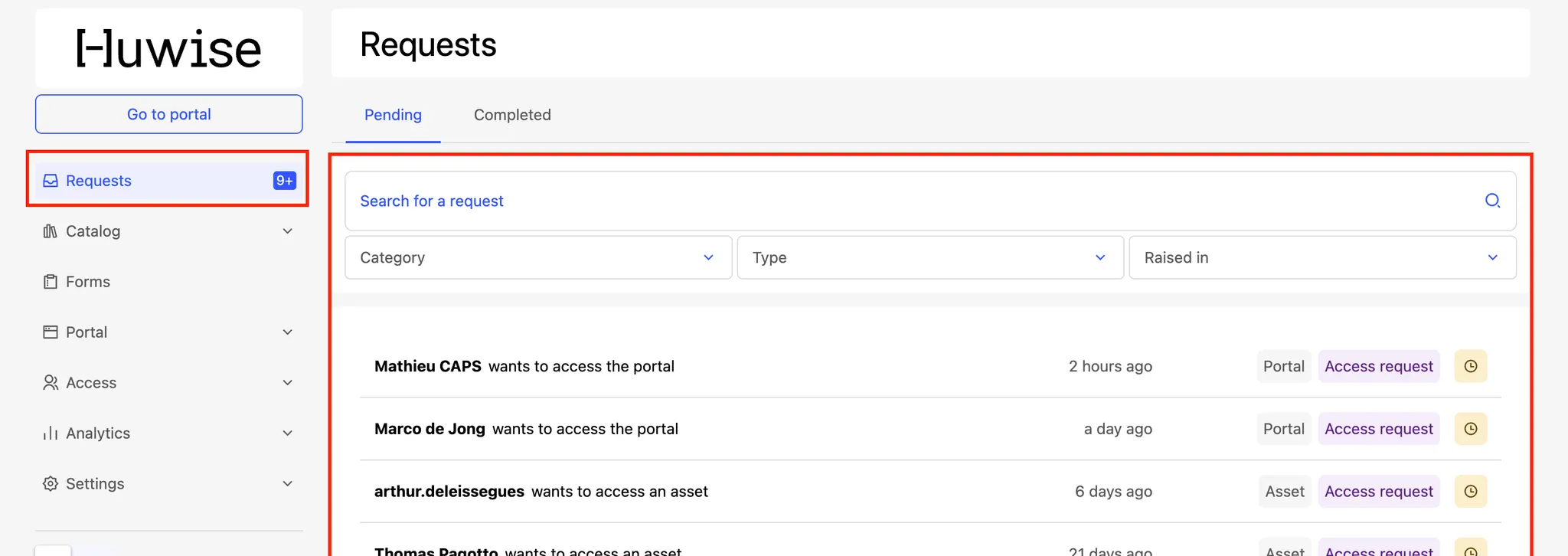
Vous recevrez leur demande dans la « Boîte de demandes », où vous pourrez l’approuver ou la rejeter. Pas besoin de gérer l’accès à l’avance—gardez les actifs restreints par défaut, et laissez les utilisateurs venir vers vous s’ils ont besoin d’accès. En bref : auto-service.
Par défaut, la fonction de demandes d’accès est activée. Pour la désactiver, basculez sur « Désactiver les demandes d’accès ». Notez que si la fonction d’accès est désactivée, l’actif ne sera visible que par les utilisateurs ayant l’accès, même si le paramètre de visibilité est activé.
Gérer les demandes d’accès
Pour approuver ou refuser une demande, allez sur la page Demandes. Dans l’onglet En attente, sélectionnez la demande que vous souhaitez examiner. Vous verrez l’actif concerné, l’utilisateur demandant l’accès (vous pouvez cliquer sur l’un ou l’autre pour plus de détails) et le message qu’il a inclus. Cliquez sur Refuser ou Gérer l’accès.
Une fois que vous avez cliqué sur Gérer l’accès, vous pouvez préciser si l’utilisateur dispose de l’autorisation de modifier l’actif, de le publier ou de modifier ses métadonnées, selon le type d’actif. Notez que si l’actif est externe à Huwise, vous devez attribuer les droits d’édition directement depuis la plateforme qui héberge cet actif.
Pour mettre à jour ou révoquer l’accès ultérieurement, revenez dans les paramètres d’accès de l’actif dans le Gestionnaire d’actifs. Tous les utilisateurs avec accès apparaissent dans les sections Utilisateurs. Poursuivez la lecture pour plus de détails.
Utilisateurs, permissions et groupes
Vous pouvez donner l’accès à des utilisateurs ou groupes spécifiques. Pour ce faire, activez « Restreindre l’accès aux utilisateurs et groupes autorisés » dans la section Accès. Ensuite, ajoutez des utilisateurs individuellement dans la section Utilisateurs, ou sélectionnez un groupe prédéfini dans la section Groupes (les groupes sont configurés par l’administrateur de votre portail).
A côté de chaque utilisateur ou groupe, choisissez un niveau de permission :
Voir permet aux utilisateurs d’explorer, d’exporter ou d’utiliser tout autre outil de consommation. Il s’agit de la permission par défaut et la plus courante.
Voir et modifier ajoute des droits de modification. Utilisez ceci lorsque vous souhaitez permettre à quelqu’un d’autre de modifier votre actif.
Voir, modifier et publier inclut les droits de publication après modification. Accordez avec prudence : ce niveau donne un contrôle total sur votre actif, y compris la possibilité de le supprimer ou de le retirer de la publication.
Tous les utilisateurs et groupes ayant accès apparaissent dans leurs sections respectives. Pour en retirer un, survolez leur nom et cliquez sur Supprimer. Pour changer les permissions, utilisez le menu déroulant des permissions.
L’onglet Sécurité
Certaines options restent sur l’onglet Sécurité, visible lorsque vous explorez un jeu de données.
Ces paramètres vous permettent de définir des limites d’appel API sur les utilisateurs et les groupes (configurées sur l’onglet Accès), ainsi que de filtrer quels champs sont visibles pour les utilisateurs.