
Configurer les paramètres de traitement des données
Dans votre back office, allez dans Portail > Traitement de données. Cette page regroupe plusieurs paramètres distincts, présentés ci-dessous, avec des liens vers d'autres pages pour plus de détails le cas échéant.
Fournisseur d'intelligence artificielle
C'est ici que vous choisissez le modèle de discussion utilisé pour la recherche alimentée par l'IA et les fonctions associées.
Voir Configuration de la recherche avec l'IA (recherche vectorielle) pour plus de détails.
Explore Agent (Huwy)
C'est ici que vous configurez Huwy, le chatbot de Huwise — sa visibilité, son apparence et ses quotas.
Voir Configurer votre assistant Huwy pour plus de détails.
Snapshots
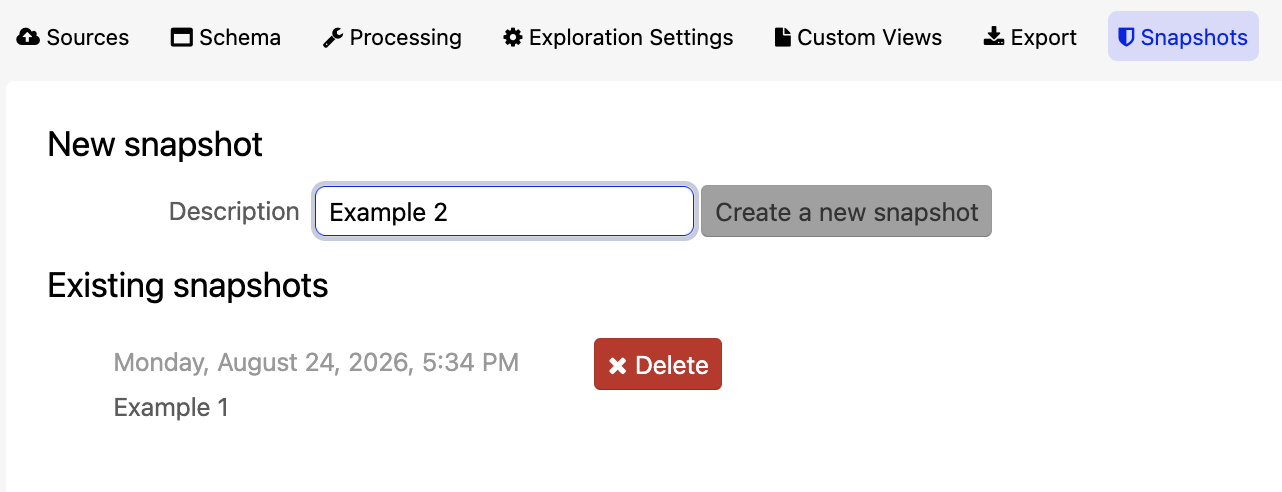
Les snapshots vous permettent de créer manuellement des sauvegardes CSV d'un jeu de données à un instant donné, sans avoir à gérer les fichiers vous-même.
Pour activer cette fonctionnalité, dans le back office allez dans Portail > Traitement de données et activez « Activer la fonctionnalité de snapshots de jeu de données ».
Notez que le jeu de données doit également être publié — un snapshot ne peut pas être créé à partir d'un jeu de données restreint ou non publié.
Une fois la fonctionnalité activée, pour créer un snapshot :
Modifiez le contenu d'un jeu de données, puis allez dans l'onglet Snapshots.
Renseignez éventuellement une "Description".
Cliquez sur Créer un nouveau snapshot.
Le snapshot apparaît sous « Snapshots existants » avec sa date de création, et peut être supprimé depuis cet endroit. Pour le télécharger, allez dans l'onglet Export du jeu de données.
Google geocoding API
Renseignez ici vos identifiants Google Maps Platform pour activer le processeur « Geocoding with Google », qui transforme une adresse en coordonnées.
Voir la documentation de l'API de géocodage de Google pour savoir comment obtenir des identifiants.
ArcGIS geocoding API
Renseignez ici vos identifiants ArcGIS pour activer le processeur « Geocode with ArcGIS ». Voir Processeur Géocoder avec ArcGIS pour savoir comment l'utiliser une fois configuré.
what3words API
Renseignez ici votre clé d'API what3words pour activer le processeur what3words, qui transforme des coordonnées en une adresse de 3 mots. Voir Processeur what3words pour savoir comment l'utiliser une fois configuré.