
Configurer votre assistant Huwy
Huwy est un assistant IA facultatif intégré à l'expérience marketplace Huwise.
En tant qu'administrateur, vous pouvez configurer plusieurs aspects de l'apparence et du comportement de Huwy dans votre espace de travail.
Configuration de la visibilité de Huwy
Pour configurer la visibilité de Huwy, dans votre back office, allez dans Portail > Traitement des données > "L'agent d'exploration".
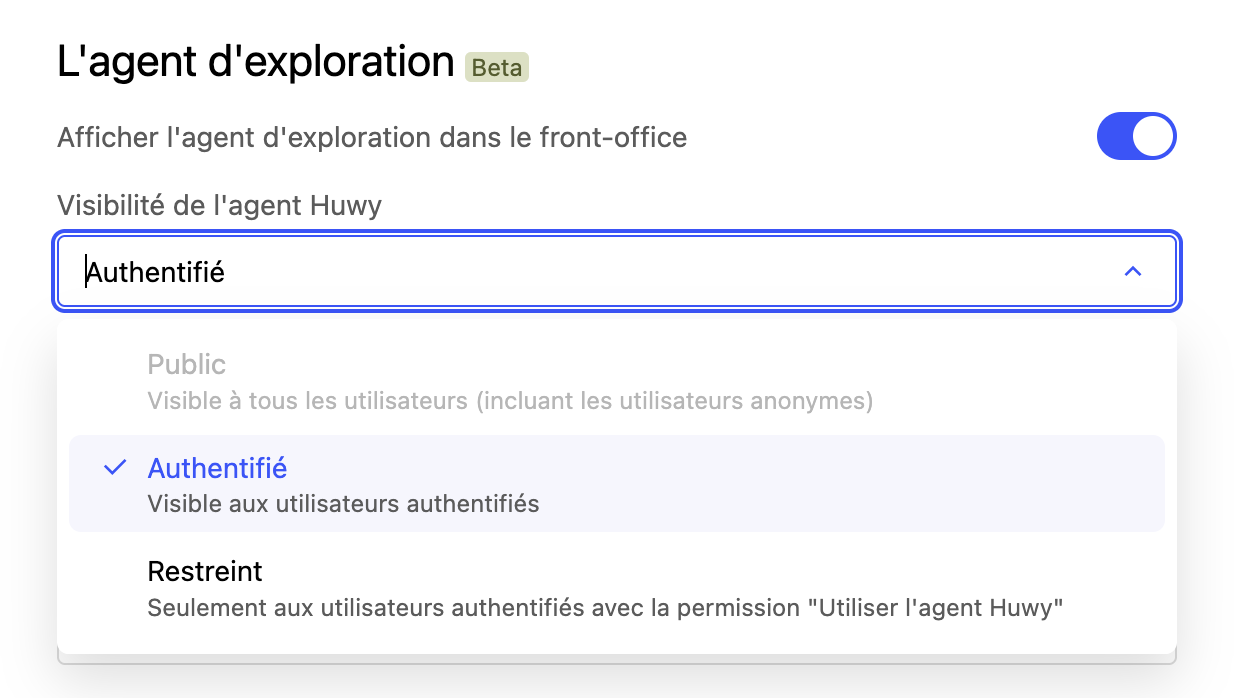
Les trois modes de visibilité
Public
Huwy est visible pour tous les utilisateurs, y compris les visiteurs anonymes (non connectés).
Ce mode n'est disponible que si votre domaine autorise l'accès public (accès anonyme activé).
Authentifié (par défaut)
Huwy est visible pour tous les utilisateurs connectés sur votre portail. Les visiteurs anonymes ne peuvent pas voir Huwy.
Restreint
Huwy est visible uniquement pour les utilisateurs ou groupes à qui l'autorisation «Utiliser l'agent Huwy» a été accordée. Ce mode vous permet de limiter l'accès à Huwy à un sous-ensemble d'utilisateurs — par exemple une équipe pilote ou vos utilisateurs premium.
N'oubliez pas que l'attribution de l'autorisation «Utiliser l'agent Huwy» se fait depuis les pages Accès > Utilisateurs ou Groupes, et n’a d’effet que si le mode de visibilité est réglé sur « Restreint ». En mode « Public » ou « Authentifié », il est ignoré.
Impact sur la configuration des quotas
Le mode de visibilité détermine quels utilisateurs peuvent accéder à Huwy, et il interagit également avec la configuration des quotas :
Les quotas pour les utilisateurs anonymes ne s'appliquent que en mode « Public ».
En mode « Restreint », les quotas ne s'appliquent qu'aux utilisateurs ayant l'autorisation «Utiliser l'agent Huwy».
Voir ci-dessous pour plus d'informations sur les quotas.
Personnalisation de l'apparence du widget
Vous pouvez ajuster l'apparence et le positionnement du widget Huwy pour qu'il corresponde à l'image de marque et à l'interface de votre portail.
Accédez aux paramètres depuis votre back office en allant dans Portail > Traitement des données > "L'agent d'exploration".
Tous ces paramètres sont facultatifs. Si un groupe de paramètres est laissé vide, les valeurs par défaut de Huwy s'appliquent.
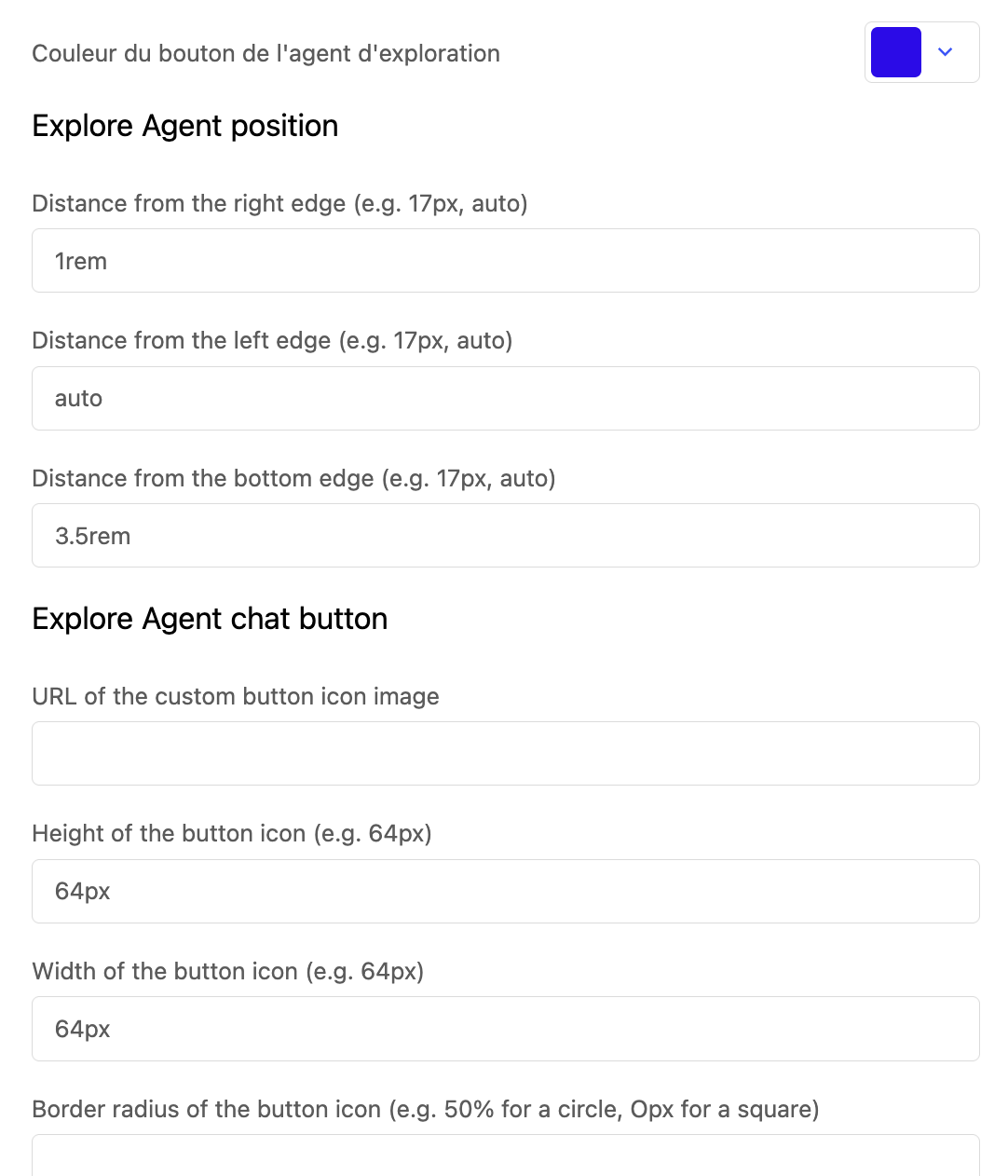
Position de Explorer l'Agent
Définissez la position de la bulle sur la page :
Paramètre | Description | Exemple |
|---|---|---|
Right | Distance par rapport au bord droit |
|
Left | Distance par rapport au bord gauche |
|
Bottom | Distance par rapport au bas de la page |
|
Bouton de chat Explorer l'Agent
Personnalisez l'icône de la bulle flottante de Huwy :
Paramètre | Description | Exemple |
|---|---|---|
URL de l'icône | URL d'image à utiliser pour le bouton |
|
Hauteur | Hauteur de l'icône |
|
Largeur | Largeur de l'icône |
|
Rayon de bordure | Forme de l'icône |
|
Bouton de chat Explorer l'Agent — info-bulle
Configurez le texte affiché lors du survol de la bulle Huwy :
Paramètre | Description |
|---|---|
Texte | Texte de l'info-bulle (par ex. |
Visibilité |
|
Le texte de l'info-bulle est partagé dans toutes les langues du portail.
Fenêtre de chat Explorer l'Agent
Ajustez les dimensions de la fenêtre de chat :
Paramètre | Description | Exemple |
|---|---|---|
Largeur | Largeur de la fenêtre de chat |
|
Hauteur | Hauteur de la fenêtre de chat |
|
Titre (accessibilité) | Texte alternatif de l'iFrame (pour les lecteurs d'écran) |
|
Gestion de l'utilisation du quota de Huwy
Les quotas vous permettent de contrôler la façon dont Huwy utilise les quotas dans votre espace de travail, afin de gérer les coûts et d’assurer un accès équitable pour tous les utilisateurs.
Deux niveaux de quotas
Quota mensuel (plan) — Cela représente le volume total d'utilisation de Huwy autorisé dans votre espace de travail pour le mois en cours. Cela est défini dans votre plan Huwise.
Quotas quotidiens (configurables) — Définis par les administrateurs d'espace de travail. Ils s'appliquent chaque jour et se réinitialisent automatiquement à minuit (selon le fuseau horaire de l'espace de travail).
Configuration des quotas quotidiens
Pour accéder à la configuration des quotas, dans votre back office allez dans Portail > Traitement des données > "L'agent d'exploration".
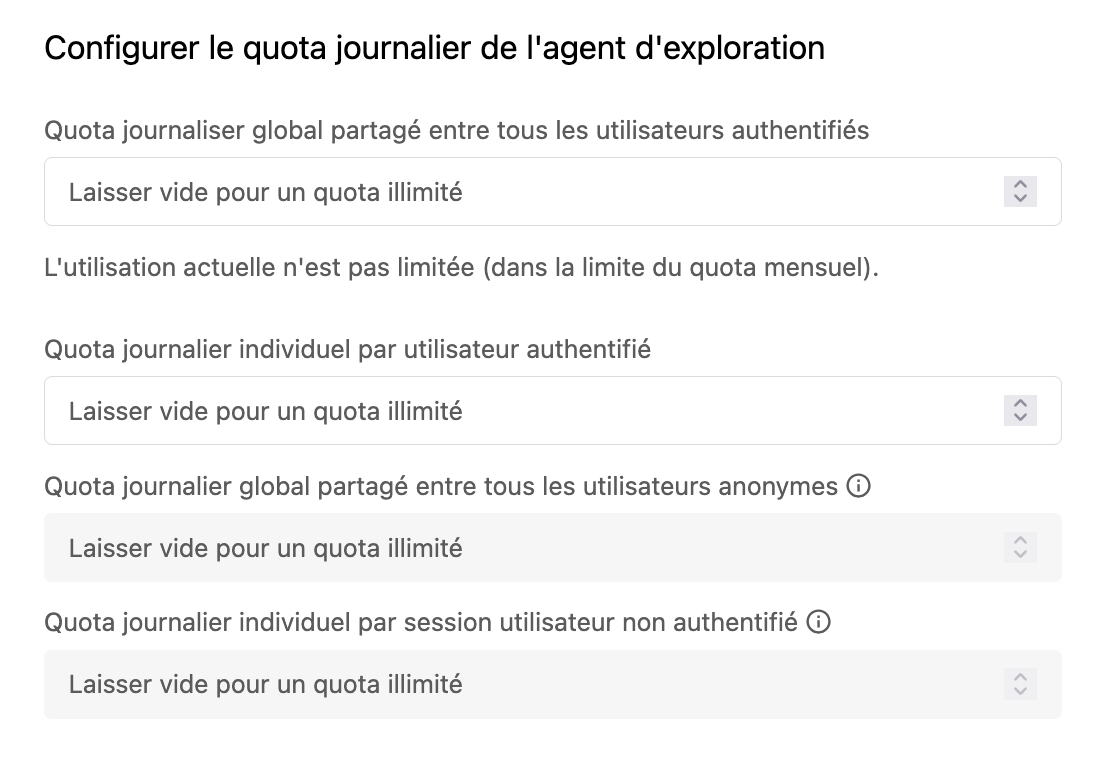
Quatre types de quotas quotidiens sont disponibles :
Quota | Description |
|---|---|
Quota quotidien pour tous les utilisateurs authentifiés | Nombre total de requêtes Huwy autorisées par jour, partagées entre tous les utilisateurs connectés sur l'espace de travail (réserve globale) |
Quota quotidien par utilisateur authentifié | Nombre maximum de requêtes Huwy par utilisateur connecté par jour |
Quota quotidien pour tous les utilisateurs anonymes | Nombre total de requêtes Huwy autorisées par jour pour tous les visiteurs anonymes (réserve globale) — visible uniquement si l'accès anonyme est activé sur l'espace de travail |
Quota quotidien par utilisateur anonyme | Nombre maximum de requêtes Huwy par visiteur anonyme par jour — visible uniquement si l'accès anonyme est activé sur l'espace de travail |
Notez que tout champ vide équivaut à un quota illimité. Si un champ est laissé vide, aucune limite quotidienne n'est appliquée pour ce type de quota.
Règles de cohérence
Le quota par utilisateur doit être inférieur ou égal au quota de la réserve globale pour le même groupe d'utilisateurs.
Par exemple, si le quota global pour les utilisateurs authentifiés est de 500 requêtes par jour, aucun utilisateur individuel ne peut avoir un quota supérieur à 500. Si cette règle n'est pas respectée, la configuration sera rejetée.
Identification des utilisateurs anonymes
Les utilisateurs anonymes sont identifiés par leur adresse IP. Dans certains contextes (écoles, proxys d'entreprise, réseaux partagés), plusieurs utilisateurs peuvent partager la même adresse IP et être comptés comme un seul utilisateur pour les quotas individuels.
Réinitialisation quotidienne
N'oubliez pas que tous les quotas quotidiens se réinitialisent automatiquement à minuit dans le fuseau horaire de votre espace de travail.
Que se passe-t-il lorsqu'un quota est atteint ?
Lorsqu'un quota est atteint, Huwy affiche un message d'erreur dans la conversation informant l'utilisateur qu'une limite a été atteinte, et que l'utilisateur doit attendre la prochaine réinitialisation.