
Que faire lorsqu'un jeu de données atteint une limite lors de la publication
Lorsqu'un jeu de données atteint une limite au cours de la publication, la publication peut être refusée directement ou s’arrêter en cours de route et laisser certains de vos enregistrements de côté. Cette page vous aide à identifier quelle limite a été atteinte et quoi faire à ce sujet.
Cette page vous aide à résoudre une publication échouée signalée comme « Alerte détectée pendant le traitement : » suivie d’une limite spécifique — en identifiant quelle limite a été atteinte et ce qu’il faut faire à ce sujet. Si le message de votre jeu de données commence plutôt par « Erreur lors du traitement : », les actions de cette page ne s’appliquent pas — voir Si le message ne concerne pas une limite ci-dessous.
Pour résoudre le problème, vous devriez :
Identifier le message associé à la publication échouée.
Faire correspondre le message à une limite spécifique en utilisant le tableau ci-dessous.
Déterminer où la limite est définie et appliquer la solution. La limite applicable peut se trouver dans votre plan, dans un réglage d’espace de travail, ou être une limitation de la plateforme.
Si ce n’est pas résolu, examiner les possibilités suivantes
Pour savoir ce que chaque quota compte et comment il est calculé, voir Votre plan et vos quotas.
1. Identifier le message associé à la publication échouée
Une publication échouée peut être signalée à plusieurs endroits, et les informations que vous obtenez ne sont pas les mêmes selon le cas. Le message sur le jeu de données identifie la limite ; une alerte par e-mail vous indique qu’une limite a été atteinte mais pas laquelle.
Dans le jeu de données dans votre back office
Sur la page des paramètres de l’actif :

Le message commence par « Alerte détectée pendant le traitement : » suivi d’un court libellé nommant la limite. Si un bouton Plus de détails apparaît à côté, vous pouvez ouvrir un panneau avec une explication plus complète.
Notez que ce message reflète l’état actuel du jeu de données, pas son historique. Une fois le jeu de données publié avec succès, le message disparaît. Si une republication planifiée a réussi entre-temps, vous ne le retrouverez plus.
Sur la page de contenu de l’actif
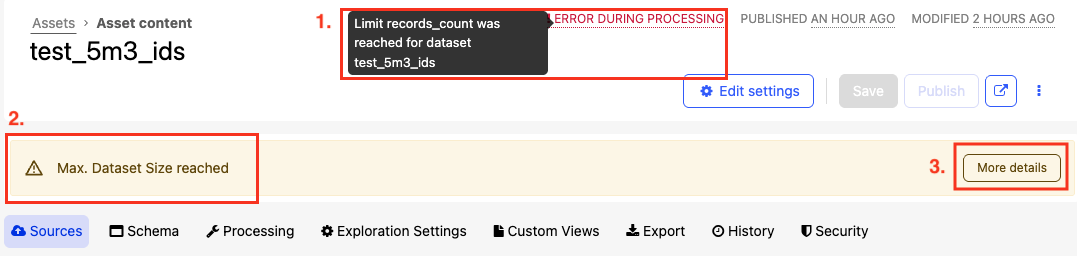
La même alerte apparaît également sur la page de contenu de l’actif, où elle identifie la limite atteinte et fournit le bouton Plus de détails.
Lorsque vous cliquez sur le bouton « Plus de détails »
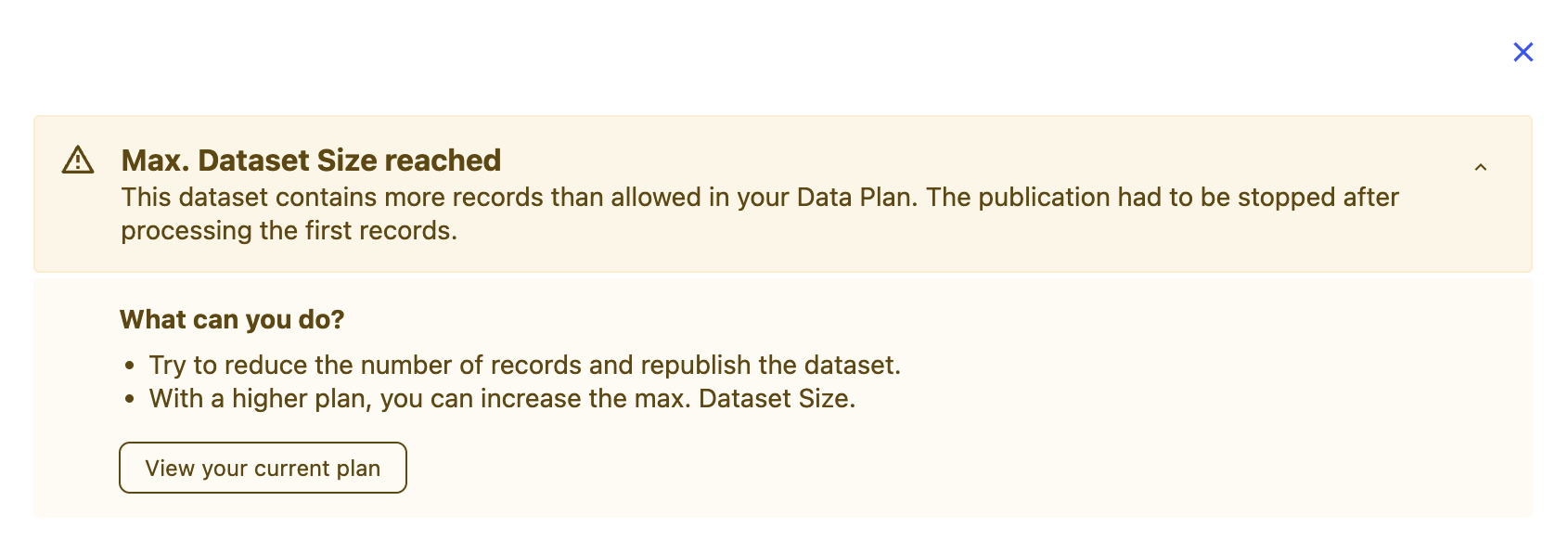
Cliquez sur Plus de détails pour ouvrir un panneau qui identifie la limite, explique pourquoi la publication a été refusée et répertorie ce que vous pouvez faire à ce sujet. Si vous disposez des permissions requises, le panneau fait également un lien direct vers votre page de plans.
Souvenez-vous que Plus de détails n’est pas disponible pour chaque échec. Il apparaît pour les trois cas identifiés dans le tableau ci-dessous. Pour d’autres limites, le message sur le jeu de données est toutes les informations fournies dans l’interface.
Dans un e-mail d’alerte :
S’il est configuré pour recevoir des alertes pour un espace de travail, une publication échouée envoie également un e-mail. L’objet nomme l’espace de travail et le jeu de données, et le corps donne le jeu de données, l’heure et ce message :
**Un utilisateur a atteint la limite d'enregistrements autorisée lors
     de la publication du jeu de données**
L’e-mail indique qu’une limite a été atteinte, mais pas laquelle. Pour identifier la limite spécifique, vérifiez le message sur le jeu de données dans le back office.
Contrairement au message sur le jeu de données, toutefois, l’e-mail reste disponible après la publication réussie du jeu de données.
L’e-mail est donc votre seul enregistrement d’une publication qui a échoué puis a ensuite réussi. Si vous examinez une publication qui a depuis été publiée, commencez par l’e-mail.
2. Faire correspondre le message à une limite
Une fois que vous avez le message affiché sur le jeu de données, utilisez le tableau ci-dessous pour identifier la limite atteinte et ce qu’il faut faire ensuite.
Limit `records_count` atteint pour le jeu de données `dataset_id`
Message sur le jeu de données | Limite atteinte | Ce qu’il faut faire |
max. Taille du jeu de données atteinte | Le nombre maximum d’enregistrements autorisés dans un seul jeu de données | Voir la page Votre plan et vos quotas. Si le quota n’est pas atteint, voir ci-dessous. |
max. Données publiées (Go) atteinte | La taille totale de tous les jeux de données locaux publiés dans votre espace de travail | |
max. colonnes du même type atteinte | Nombre maximum de colonnes d’un même type qu’un jeu de données peut contenir. (Ceci est une limite de la plateforme, pas un quota dans votre plan.) | Voir Si votre jeu de données contient trop de colonnes du même type ci-dessous. |
*Limit [name] was reached for dataset [dataset]
| Une limite sans explication dédiée. Le nom au milieu du message l’identifie. | Contacter l’équipe de support Huwise et citer le message dans son intégralité. |
Notez que « max. Taille du jeu de données » compte les enregistrements, pas les octets. Un jeu de données peut être petit sur disque et atteindre cette limite s’il contient beaucoup de lignes. Si le message mentionne la taille mais que votre fichier n’est pas volumineux en octets, c’est généralement la raison.
3. Déterminer d’où vient la limite
Une fois que vous savez quelle limite a été atteinte, vérifiez ce qui la contrôle. Selon la limite, cela peut être votre plan, un réglage d’espace de travail ou une limitation de la plateforme.
Si vous avez atteint la limite d’enregistrements
Votre plan fixe un nombre maximal d’enregistrements par jeu de données. Mais un espace de travail peut aussi avoir sa propre limite plus basse.
Le message de publication ne vous indique pas laquelle de ces deux limites a été atteinte, alors vérifiez si une limite d’espace de travail a été configurée.
Allez dans Accès > Sécurité, trouvez la section « Volume de données », et vérifiez le « Nombre maximal d’enregistrements par jeu de données ».
Vous devez être administrateur de portail pour voir et modifier ce réglage.
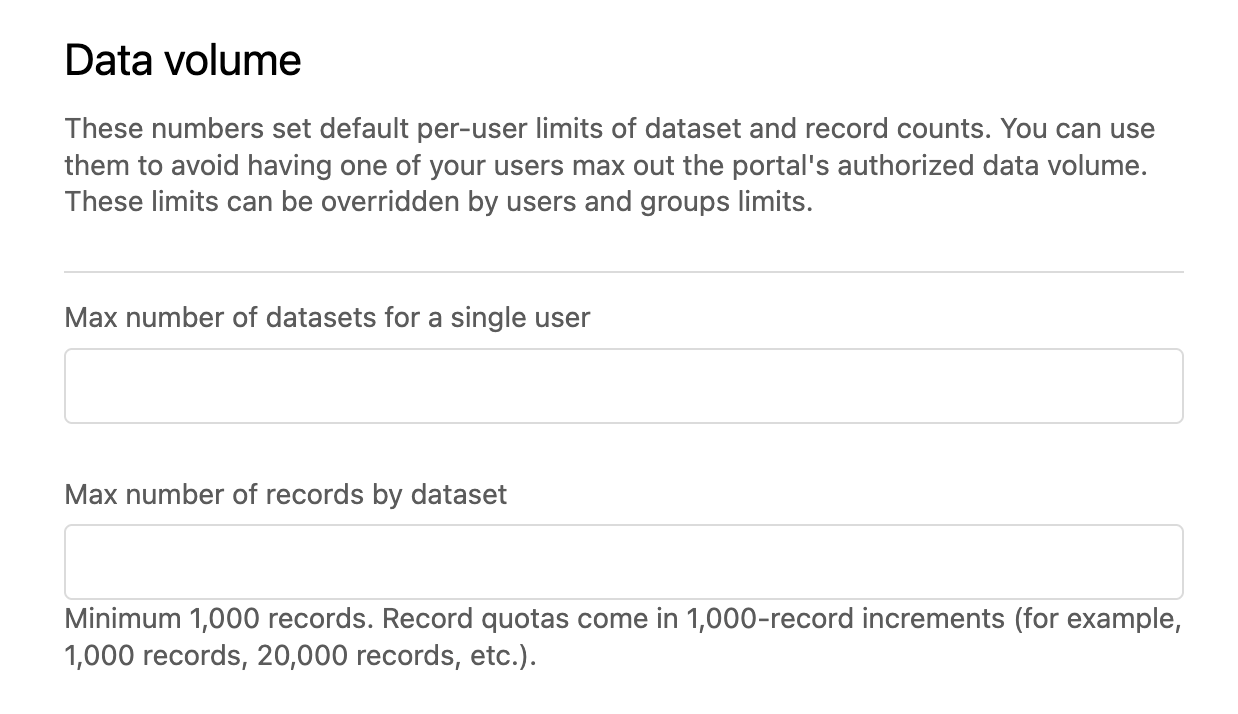
Si une valeur est définie et inférieure au maximum de votre plan, c’est la limite qui a arrêté la publication. Augmentez la valeur, puis annulez et republiez le jeu de données afin que ses enregistrements soient chargés à nouveau.
Si aucune valeur n’est définie, vous avez atteint le maximum défini par votre plan. Consultez Votre plan et vos quotas pour savoir ce que compte ce quota et comment le modifier.
Notez que l’augmentation de la limite d’espace de travail au-delà du maximum de votre plan n’a aucun effet sur la limite de votre plan. La plus petite des deux limites s’applique toujours, de sorte que le maximum défini par votre plan reste le plafond.
Ce qui arrive à vos enregistrements lorsque la limite d’enregistrements est atteinte
Atteindre la limite d’enregistrements ne empêche pas nécessairement que le jeu de données soit disponible sur le portail. Les enregistrements chargés avant que la limite ne soit atteinte restent disponibles, donc le jeu peut être visible et recherché tout en manquant de certaines données.
En conséquence, le problème peut être remarqué d’abord par quelqu’un naviguant sur le portail plutôt que par la personne qui a publié le jeu de données. Si un collègue signale des lignes manquantes et que vous trouvez un message de limite d’enregistrement sur le jeu de données, les deux sont le même problème.
Deux signes peuvent confirmer cela :
Le compte des enregistrements s’arrête à un nombre rond légèrement au-dessus d’une limite ronde — par exemple 10 500 enregistrements lorsque la limite est 10 000. Les enregistrements sont chargés par lots, donc le chargement s’arrête à la fin du lot qui a franchi la limite plutôt qu’exactement à la limite.
La source contient significativement plus d’enregistrements que le jeu de données, et la source n’a pas changé.
Si le jeu de données comporte plusieurs sources, regardez attentivement : les sources qui fonctionnent sont chargées normalement, une source qui dépasse la limite est chargée partiellement, et les sources après cette dernière ne sont pas traitées du tout. Un jeu de données peut donc être incomplet en sources sans indication claire dans le catalogue.
Si votre jeu de données comporte trop de colonnes du même type
Celui-ci ne concerne pas votre plan. Cela signifie que votre jeu de données contient plus de colonnes d’un seul type que ce qu’un jeu de données peut contenir. Supprimez certaines colonnes du jeu de données, puis republiez.
4. Si ce n’est pas résolu, examinez les possibilités suivantes
Votre utilisation des quotas semble faible mais la publication est toujours bloquée
Si vous avez vérifié la limite qui s’applique à vous et qu’elle n’explique pas ce que vous voyez, il existe encore une autre possibilité. Parfois, la page des plans indiquera que vous avez encore de la capacité, mais la publication échouera tout de même.
À ce stade, il n’y a plus grand-chose à diagnostiquer depuis votre espace de travail. Contactez l’équipe de support Huwise avec :
le nom de l’espace de travail et du jeu de données qui ne peut pas être publié
le message affiché sur le jeu de données, copié intégralement
l’heure à laquelle la publication a été tentée
L’équipe de support Huwise peut identifier quelle quota bloque la publication et ce qui doit être fait pour le libérer.
Notez que votre administrateur de portail peut également être en mesure d’aider, car certains réglages de quotas sont gérés au-delà du niveau d’un espace de travail individuel.
Si le jeu de données a été publié de lui-même plus tard
Une publication qui a été refusée n’est pas retentée automatiquement. Le jeu de données conserve son état échoué jusqu’à ce que quelque chose lance une nouvelle publication — soit par vous, soit par sa republication planifiée suivante.
C’est pourquoi un jeu de données programmé peut sembler se réparer tout seul. La tentative refusée s’arrête là, et la prochaine exécution planifiée est une nouvelle tentative. Si de l’espace a été libéré d’ici là, cette tentative passe, et vous ne verrez peut-être jamais l’échec dans le back office du tout.
Ainsi, une défaillance intermittente sur un jeu de données programmé signifie généralement une quota proche de sa limite, non pas un problème avec le jeu de données. Considérez une seconde occurrence comme un signal, plutôt que d’attendre pour voir si elle se dégage à nouveau.
Pour savoir quand la prochaine tentative est due, ouvrez le jeu de données et consultez son onglet Planification. Pour plus d’informations, voir Maintenir les données à jour.
Notez que les plans s’exécutent dans le fuseau horaire de Paris, France, quel que soit le fuseau horaire de votre espace de travail. Gardez cela à l’esprit lorsque vous comparez l’heure dans un e-mail d’alerte à votre intervalle de planification.
Si vous ne pouvez pas ouvrir la page des plans
Vous n’avez peut-être pas l’autorisation de vérifier vous-même l’utilisation des quotas. Si le Plan n’apparaît pas sous Paramètres dans le back office, ou si vous ne pouvez pas ouvrir la page, vous n’avez pas l’autorisation requise.
Vous avez besoin de l’autorisation « Modifier les propriétés de l’espace de travail » pour ouvrir la page des plans. Pour voir quels jeux de données consomment le plus de quota, vous avez également besoin de l’autorisation « Modifier tous les jeux de données ».
Votre administrateur de portail dispose de ces permissions. Contactez-le et fournissez :
le nom du jeu de données
le message affiché dessus
l’heure à laquelle la publication a été tentée. Cela leur donne ce dont ils ont besoin pour identifier la limite qui bloque la publication.
Il s’agit d’un problème d’autorisation, et non d’un signe d’un problème avec votre espace de travail. Si vous n’avez pas accès à la page des plans, le panneau Plus de détails ne fera pas le lien vers celle-ci, ce qui explique pourquoi le panneau peut contenir moins d’informations que ne le décrit cette page.
Si le message ne concerne pas une limite
Toutes les publications échouées ne sont pas causées par un quota. Si le message sur votre jeu de données commence par « Erreur lors du traitement : » plutôt que « Alerte détectée pendant le traitement : », la publication a échoué pour une autre raison.
La cause varie d’une erreur à l’autre, il n’y a donc pas de solution unique. Pour commencer, vérifiez la source et la configuration de traitement du jeu de données : assurez-vous que la source est toujours accessible et que sa structure n’a pas changé depuis la dernière publication réussie.
Si vous ne parvenez pas à résoudre le problème, contactez l’équipe de support Huwise et fournissez :
le message complet
le nom du jeu de données
l’heure à laquelle la publication a été tentée
Qui contacter, en résumé
Si vous avez encore besoin d’aide pour résoudre la limite, voici qui contacter selon ce dont vous avez besoin.
Vos contacts CSM et commerciaux figurent sur l’onglet Informations de votre page de plans. Pour plus d’informations, voir Votre plan et vos quotas.
Ce dont vous avez besoin | Qui contacter |
Pour savoir quelle limite bloque une publication après vérification du quota vous-même | |
Pour augmenter une limite configurée ou pour vérifier l’utilisation que vous ne pouvez pas voir | Votre administrateur de domaine |
Pour discuter de savoir si une quota plus élevée convient à votre projet | Votre CSM |
Pour modifier votre plan ou votre contrat | Votre contact commercial |