
Gestion des utilisateurs
Notez qu'expérience utilisateur dépend de ce que vous avez configuré votre portail pour qu'il soit public ou privé. Cela détermine si tout ou partie de vos utilisateurs doivent se connecter à votre portail. Si votre portail est privé, tous les utilisateurs doivent se connecter pour voir même vos actifs de données publics. Si votre portail est public, vous décidez si les utilisateurs doivent se connecter ou non.
Cette page décrit la manière dont les utilisateurs peuvent se connecter à votre portail, et décrit la gestion de vos utilisateurs ainsi que leur accès temporaire, et comment supprimer un utilisateur de votre espace de travail.
Pour information sur la manière de gérer les permissions d'un utilisateur, voir ici.
Deux façons dont les utilisateurs peuvent rejoindre votre portail
Le compte Huwise d'un utilisateur et les portails pour lesquels il est enregistré sont gérés séparément. Pour se connecter à un portail, un utilisateur a d'abord besoin d'un compte Huwise.
Les administrateurs peuvent inviter des utilisateurs à rejoindre leurs portails. Si l'inscription est activée, les utilisateurs peuvent rejoindre un portail par eux-mêmes.
Gardez à l'esprit, donc, que pour un utilisateur donné il peut y avoir potentiellement deux étapes — l'utilisateur obtenant d'abord un compte Huwise puis l'utilisateur s'enregistrant sur votre portail, ainsi que différents états dans lesquels les utilisateurs peuvent se trouver — invité sans compte, possède un compte mais ne s'est jamais connecté, et enfin possède un compte et s'est connecté à votre portail.
Un admin invite un utilisateur à un portail : Les admins peuvent inviter des utilisateurs par e-mail. Les admins peuvent toujours inviter manuellement des utilisateurs, même si l'option « Sign up » n'est pas activée.
Les utilisateurs peuvent demander à rejoindre un portail : Si l'option "Sign up" est activée, les utilisateurs peuvent s'inscrire sur ce portail. Les utilisateurs doivent utiliser leur compte Huwise existant s'y ils en ont un, sinon il leur sera demandé de créer un compte.
(Les utilisateurs peuvent aussi obtenir d'un compte Huwise en allant sur https://account.huwise.com et en cliquant sur Créer un compte gratuitement.)
1. Un admin invite un utilisateur à un portail
Seul un administrateur ou les utilisateurs possédant l'autorisation « Modifier les propriétés de l'espace de travail » peuvent inviter des utilisateurs.
Vous pouvez inviter un ou plusieurs utilisateurs à rejoindre votre portail en utilisant leurs adresses e-mail en allant dans Accès > Utilisateurs et en cliquant sur Inviter des utilisateurs. Voir ici pour plus d'informations sur l'invitation d'utilisateurs.
L'interface d'invitation permet de préconfigurer l'accès de cet utilisateur. Mais notez qu'une fois l'invitation envoyée, l'utilisateur apparaîtra dans votre liste d'utilisateurs, et vous pouvez toujours revenir ajuster son accès plus tard.
Si l'utilisateur a déjà un compte Huwise, il devra se connecter. S'il n'a pas de compte, il lui sera demandé d'en créer un.
N'oubliez pas que vous pouvez demander aux utilisateurs de remplir un formulaire d'enregistrement, si nécessaire.
2. Les utilisateurs peuvent demander un compte par eux-mêmes
Pour permettre à vos utilisateurs de s'inscrire, allez dans Accès > Connexion & Inscription.
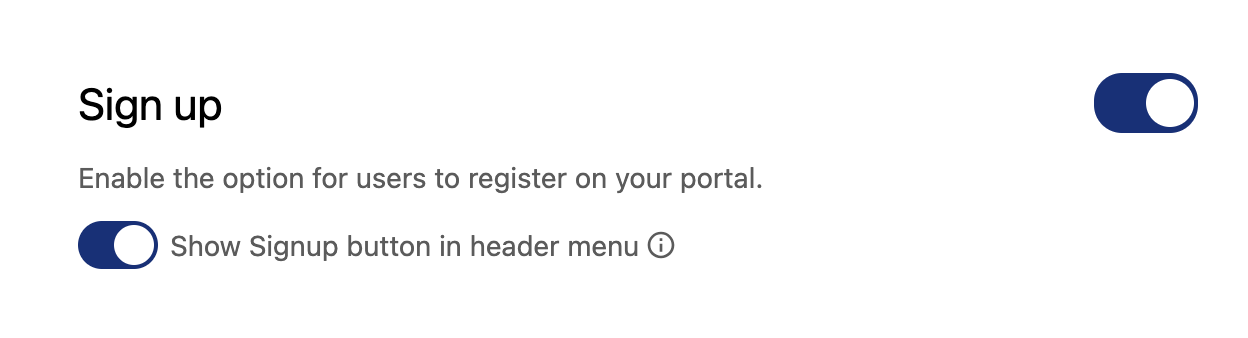
Voir ici pour plus d'informations.
Gardez à l'esprit que, à lui seul, se connecter ne donne pas d'accès supplémentaire aux données ou pages. Cependant, être identifié signifie qu'ils peuvent recevoir des permissions spécifiques et des quotas de données :
Vous pouvez accorder des permissions à des utilisateurs spécifiques ou à des groupes d'utilisateurs, généralement pour créer, mettre à jour ou publier des jeux de données, mais aussi pour effectuer d'autres actions que vous souhaitez dans le backend de votre portail.
Vous pouvez ajuster les quotas de données des utilisateurs, souvent afin d'octroyer à certains utilisateurs des quotas plus élevés que le grand public.
Les utilisateurs authentifiés peuvent aussi demander à être notifiés lorsque certains jeux de données sont mis à jour.
Renvoyer une invitation
Les invitations se perdent. Elles tombent dans les dossiers de spam, arrivent lorsque quelqu'un est en congé, ou finissent tout simplement hors de vue. Lorsqu'un utilisateur est en statut En attente plus longtemps que prévu, vous pouvez renvoyer l'invitation directement depuis le menu à trois points de cet utilisateur ou en cliquant sur le bouton Renvoyer l'invitation sur la page de cet utilisateur.
Un nouvel e-mail d'invitation est envoyé à la même adresse, les paramètres d'accès que vous avez configurés lors du premier envoi restent inchangés, et l'utilisateur demeure en statut En attente jusqu'à ce qu'il accepte.
Notez que l'action de désactiver un utilisateur est grisée tant que son invitation est en attente. Désactiver une invitation qui n'a pas été acceptée n'a aucun effet pratique, donc si la personne ne doit pas rejoindre, supprimez plutôt l'utilisateur.
Gestion de l'accès temporaire d'un utilisateur
Vous pouvez toujours modifier la durée pendant laquelle vos utilisateurs ont accès à votre portail. Rendez-vous dans Accès > Utilisateurs > les informations individuelles de l'utilisateur. Là, vous pouvez cliquer sur Gérer l'accès contrôlé par le temps.
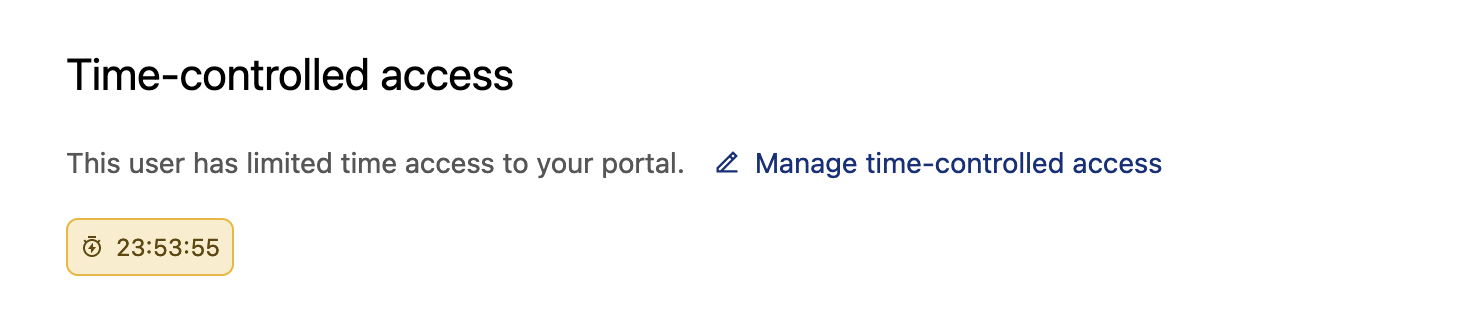
Si l'utilisateur a un accès limité, vous verrez un compteur indiquant le temps restant. Dans l'exemple ci-dessus, l'utilisateur aura accès pour les 23 prochaines heures, 53 minutes et 55 secondes.
À l'expiration de la période désignée, l'accès de l'utilisateur sera révoqué et son statut sera indiqué comme Expiré. Il n'aura plus accès au back office, et toutes les clés API qu'il avait créées seront suspendues. S'ils ont besoin d'accès à nouveau, vous devrez modifier et appliquer une nouvelle période d'accès.
Comment modifier l'accès temporaire d'un utilisateur
Pour révoquer l'accès d'un utilisateur, modifier le temps d'accès restant ou accorder un accès illimité :
Cliquer sur Gérer l'accès contrôlé par le temps
Sélectionner l'accès approprié, puis cliquer sur Appliquer
Cliquer sur le bouton Sauvegarder dans le coin supérieur droit pour les paramètres de cet utilisateur

Lecture du statut d'un utilisateur
La liste des utilisateurs affiche une étiquette de statut à côté de chaque utilisateur. Elle indique si chaque utilisateur a actuellement accès à votre espace de travail et, le cas échéant, pourquoi.
Les six statuts utilisateur
Un utilisateur peut être listé comme En attente, Actif, Expiré, Restreint, et Inactif, ainsi que supprimé.
Certains statuts sont déterminés par vous-même, en invitant, désactivant ou supprimant un utilisateur. D'autres sont déterminés par la plateforme à partir des dates et des règles qui s'appliquent à l'utilisateur. Par exemple, un utilisateur avec un accès temporaire qui se termine pendant la nuit n'aura plus accès et sera indiqué comme Expiré le lendemain matin.
Statut | Ce que cela signifie | Effet |
En attente | Soit l'utilisateur a été invité et n'a pas encore accepté l'invitation, soit son accès contrôlé par le temps est prévu pour commencer à une date future. | L'utilisateur n'a pas encore accès. |
Actif | L'utilisateur a accepté son invitation et son accès est ouvert. | L'utilisateur a un accès complet, avec les permissions accordées par les groupes et règles qui s'y appliquent. |
Expiré | L'utilisateur avait un accès contrôlé par le temps et la date de fin est passée. | L'utilisateur n'a plus accès. Pour lui redonner accès, modifiez et appliquez la nouvelle période d'accès. |
Restreint | Ce statut ne s'applique qu'aux utilisateurs SSO : l'utilisateur ne correspond plus aux conditions d'une règle d'accès conditionnel qui s'y applique. | L'utilisateur n'a actuellement pas d'accès, car une règle d'accès active le bloque. |
Inactif | Un administrateur a désactivé l'utilisateur. Son compte et ses paramètres sont conservés, mais l'accès est suspendu. | L'utilisateur n'a plus d'accès. Cependant, s'il est réactivé, son accès repart avec tous ses groupes, permissions et paramètres. |
Supprimé | L'utilisateur a été retiré de votre espace de travail. | L'utilisateur n'a plus d'accès et n'apparaît plus dans votre liste d'utilisateurs.
|
Notez que deux situations différentes partagent le statut En attente : une invitation qui n'a pas été acceptée reste en attente, et un accès contrôlé par le temps dont le début est prévu plus tard est aussi en attente.
Notez également que désactiver et supprimer un utilisateur retirent tous deux l'accès de cet utilisateur, mais ils ne sont pas interchangeables ! Inactif reflète que l'accès de l'utilisateur a été mis en pause — le compte et tout ce qui y est attaché sont conservés, et un clic peut les restaurer. Supprimer un utilisateur retire l'utilisateur de votre espace de travail ainsi que ce que son compte détient là-bas, et ne peut pas être annulé. En cas de doute, désactivez.
Pourquoi un statut peut changer tout seul
En attente (invitation), Actif, Inactif et supprimé ne se produisent que lorsque quelqu'un agit : vous invitez, désactivez ou supprimez un utilisateur, ou l'utilisateur accepte son invitation.
Expiré, En attente (accès programmé) et Restreint sont calculés à partir des dates et des règles qui s'y appliquent. En dessous, le compte reste actif ; seul le badge change. Ainsi, ces trois statuts apparaissent et disparaissent sans aucune action de votre part — un accès contrôlé par le temps qui se termine pendant la nuit apparaît comme Expiré le lendemain matin, et un utilisateur Restreint revient à Actif dès qu'il correspond à la règle à nouveau.
De même, si vous désactivez un utilisateur Restreint et le réactivez plus tard, s'il ne remplit toujours pas la condition d'accès, il reviendra en tant que Restreint plutôt que Actif. La restriction n'a jamais été levée — elle était cachée pendant que le compte était inactif.
Quelle statut s'affiche lorsque plusieurs s'y appliquent
Un utilisateur peut être désactivé et avoir une période d'accès expirée. Voici la hiérarchie des statuts : Inactif > Expiré > Restreint > En attente — planifié > En attente (invitation) > Actif.
Le badge affiche donc toujours la situation la plus bloquante et c'est sur celle-ci que vous devez agir en premier.
Désactiver et réactiver un utilisateur
Désactiver suspend l'accès de quelqu'un tout en maintenant tout le reste en place. Utilisez-le lorsque l'accès doit être interrompu mais que vous prévoyez une reprise — congé, mutation interne, vérification de sécurité — ou lorsque vous préférez ne pas perdre les groupes et les paramètres de la personne.
L'utilisateur est listé comme Inactif et ne peut plus se connecter à votre espace de travail. Leurs groupes, permissions et paramètres sont préservés.
Pour rétablir l'accès, ouvrez de nouveau l'utilisateur et cliquez sur Activer l'utilisateur. L'accès est rétabli immédiatement, exactement comme il était avant.
Notez que si une règle d'accès conditionnel ne s'applique toujours pas à l'utilisateur, il peut revenir en statut Restreint plutôt que Actif. Rien ne s'est mal passé : la restriction était simplement cachée pendant que le compte était inactif.
Suppression d'un utilisateur
La suppression retire l'utilisateur de votre espace de travail avec tout ce que son compte y détient. Une fois qu'un utilisateur est supprimé, il n'est pas possible de le récupérer. Cette action ne peut pas être annulée ni inversée.
La suppression n'est pas un moyen de suspendre un accès. Si l'accès ne doit être interrompu que temporairement, désactivez plutôt l'utilisateur (voir Désactiver et réactiver un utilisateur ci-dessus). La suppression est l'action appropriée lorsqu'une personne est partie définitivement, lorsqu'une invitation a été envoyée à la mauvaise adresse ou lorsque vous nettoyez des comptes dont vous êtes certain qu'ils ne reviendront pas.
Si vous aviez l'habitude de révoquer l'accès d'un utilisateur sur cette page, notez que le comportement a changé. Ce que faisait la révocation (fermer l'accès tout en conservant le compte et ses paramètres) correspond désormais à la Désactivation. Désormais, la suppression supprime réellement. Cela ne vous empêche pas de réinviter l'utilisateur en utilisant la même adresse email si nécessaire.
Vous pouvez supprimer un utilisateur quel que soit son statut, y compris Actif. Il n'est pas nécessaire de le désactiver au préalable.
Avant que vous ne confirmiez, l'interface liste ce qui est affecté par la suppression, afin que vous puissiez réattribuer les éléments importants. Notez que ce récapitulatif est là pour vous informer, pas pour vous bloquer.
Si l'utilisateur que vous supprimez était la seule personne disposant des droits « Gérer la connexion » sur une connexion enregistrée, vous devenez le gestionnaire de cette connexion, à condition que des jeux de données l'utilisent ou qu'elle soit partagée avec d'autres utilisateurs ou groupes. Si la connexion n'est ni utilisée ni partagée, elle est supprimée avec l'utilisateur. La désactivation d'un utilisateur n'a pas cet effet : ses droits sur les connexions restent attachés au compte désactivé. Consultez Sauvegarde et partage de connexions pour plus d'informations.
Demandes de suppression d'un utilisateur
Si un utilisateur demande à être supprimé, vous ne pouvez le supprimer que de votre espace de travail.
Pour être supprimé non seulement de votre espace de travail, mais aussi voir l'intégralité de son compte Huwise définitivement supprimée, l'utilisateur doit envoyer une demande à notre support (support@huwise.com).