
Fédérer un jeu de données Huwise
Un jeu de données fédéré vous permet de réutiliser un jeu de données publié dans un autre espace de travail Huwise sans en copier les enregistrements. Utilisez la fédération lorsque vous souhaitez rendre ces données disponibles dans votre propre catalogue, tout en laissant l’espace de travail source continuer à les gérer.
Pour fédérer un jeu de données, vous devez disposer de la permission "Créer un nouveau jeu de données". Naturellement, le jeu de données source doit être publié et vous devez y avoir accès. Votre plan peut également limiter le nombre de jeux de données fédérés que vous pouvez créer.
Qu'est-ce qu'un jeu de données fédéré ?
Vous pouvez imaginer un jeu de données fédéré comme un hologramme ou une fenêtre sur un autre jeu de données distant. Ainsi, même si le jeu de données est stocké et maintenu par un espace de travail différent, vous pouvez voir et consulter les données localement. Surtout, vous pouvez utiliser un jeu de données fédéré pour enrichir un de vos propres jeu de données !
Les données fédérées ont deux qualités essentielles :
Les données fédérées sont mises à jour automatiquement dans votre espace de travail. Comme le fournisseur gère les données auxquelles renvoie le jeu de données fédéré, toute modification apportée au jeu de données source est automatiquement répercutée dans votre espace de travail.
Les données fédérées ne sont pas prises en compte dans votre quota de volume de données. Encore une fois, comme les données fédérées ne sont pas littéralement copiées dans votre portail, elles ne peuvent pas être prises en compte dans votre quota.
N'oubliez pas que, pour les mêmes raisons, vous ne pouvez pas manipuler les données de la même manière que vous le feriez avec des données locales. Cependant, vous pouvez toujours filtrer les données pour n'utiliser que les parties qui vous intéressent, ainsi que spécifier vos propres métadonnées et visualisations locales pour ces données.
Comment fédérer un jeu de données
Dans Catalogue > Actifs de données, cliquez sur le bouton Créer un actif de données, puis sélectionnez Jeu de données.
Dans l'interface qui s'ouvre, sélectionnez l'option souhaitée sous "Récupérer un jeu de données"
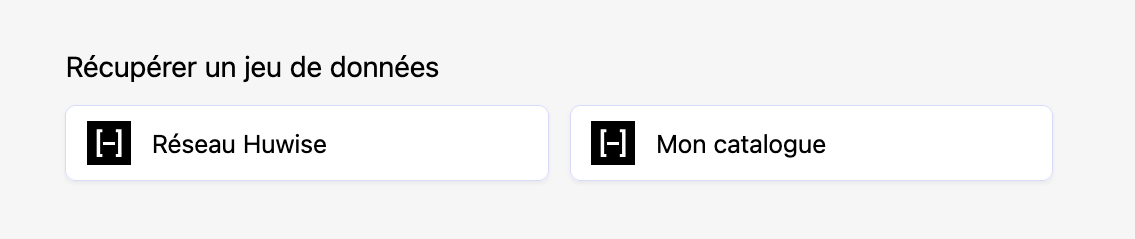
Utilisez Réseau Huwise pour obtenir une liste de tous les jeux de données publics publiés dans les espaces de travail Huwise.
Utilisez Mon catalogue pour obtenir une liste de tous les jeux de données publiés dans votre espace de travail actuel. Selon la configuration de votre espace de travail, des jeux de données provenant d’espaces de travail associés peuvent également être disponibles.
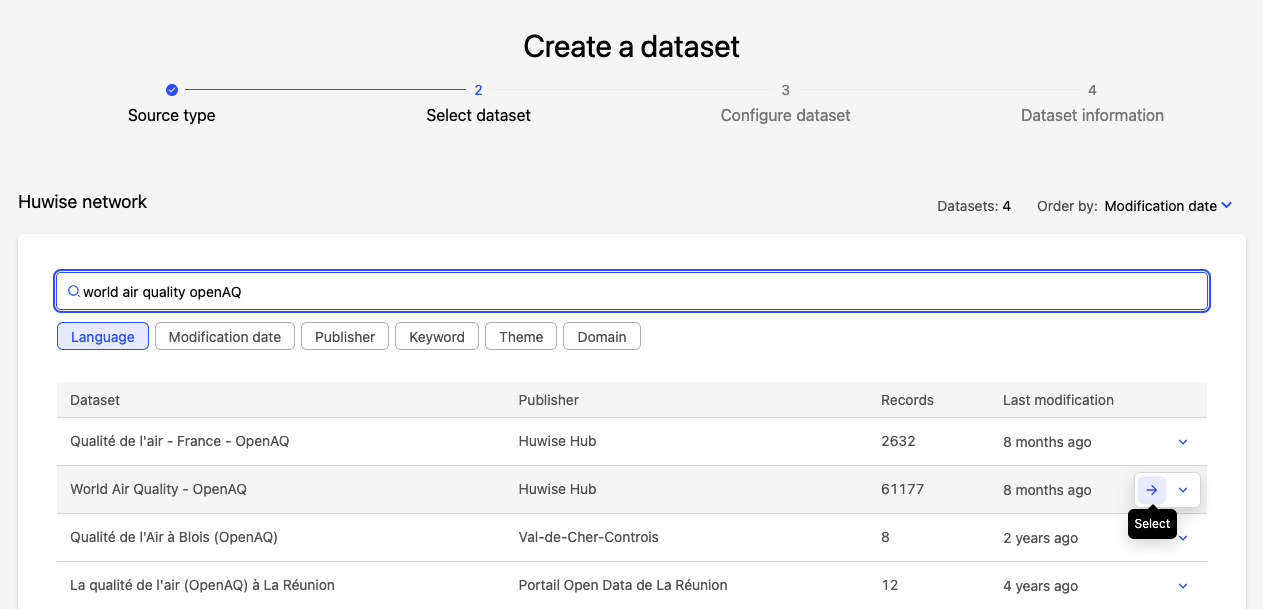
Utilisez les filtres et la recherche pour trouver le jeu de données dont vous avez besoin, puis sélectionnez-le.
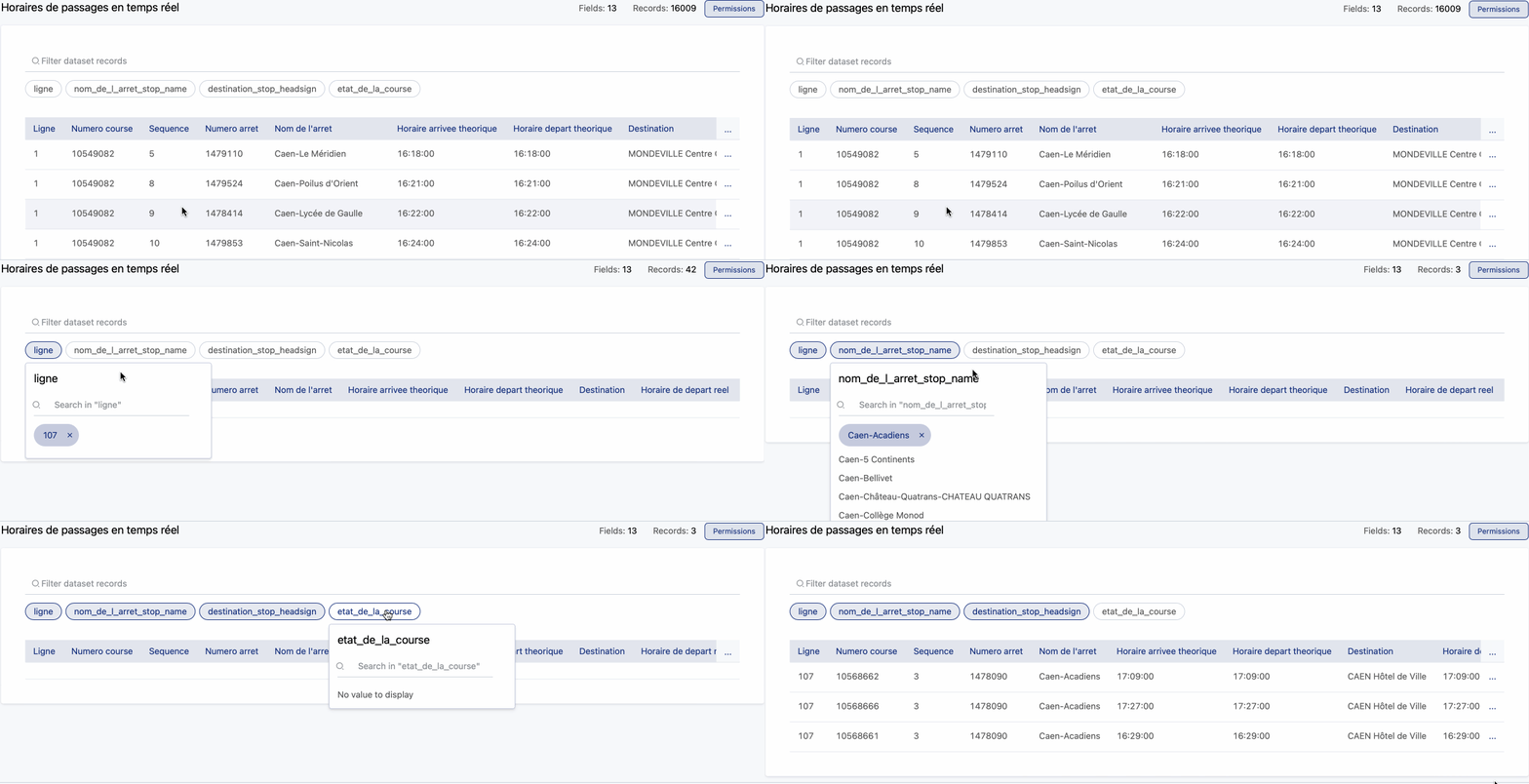
Examinez l’aperçu des enregistrements et appliquez les filtres nécessaires. Pour choisir les permissions utilisées par la fédération pour accéder au jeu de données source, cliquez sur Permissions, puis sur Editer les permissions. Sélectionnez vos permissions ou aucune permission, puis cliquez sur Continuer.
Configurez les informations concernant le jeu de données ou conservez les valeurs proposées :
Dans le champ Nom du jeu de données, saisissez le titre du jeu de données ou conservez celui proposé.
Un identifiant technique est généré automatiquement à partir du nom. Pour le modifier, cliquez sur l’icône en forme de crayon (Modifier l’identifiant technique).
Si le champ Catégories de l’actif s’affiche, sélectionnez une catégorie pour le jeu de données.
Cliquez sur Valider pour terminer l’assistant. Le jeu de données fédéré est créé à l’état de brouillon. Publiez-le lorsqu’il est prêt.
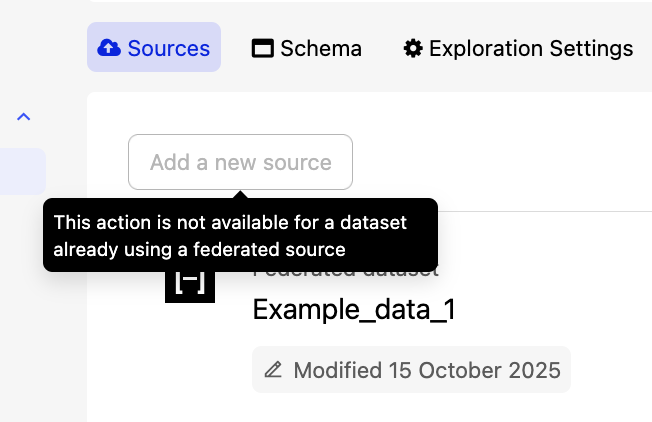
N'oubliez pas que vous ne pouvez pas ajouter de source ou de processeur supplémentaire à un jeu de données fédéré. Les commandes correspondantes ne sont pas disponibles.
Questions fréquemment posées sur les fédérations
Puis-je surcharger les métadonnées et visualisations existantes ?
Oui. Lors de la récupération d'un jeu de données Huwise, vous pouvez surcharger la configuration des métadonnées et de la visualisation. Ces nouvelles valeurs sont spécifiques à votre nouvel ensemble de dates fédéré et ne modifient pas l'original.
Pour personnaliser les métadonnées héritées du jeu de données source, ouvrez le jeu de données fédéré, puis accédez à l’onglet Métadonnées.
Pour la valeur de métadonnée que vous souhaitez personnaliser, cliquez sur Surcharger, puis saisissez la valeur locale. Pour rétablir la valeur du jeu de données source, cliquez sur Retour valeur d’origine.
Si vous n'avez pas remplacé ces valeurs, les métadonnées des jeu de données fédérés seront mises à jour une fois par jour. D'autres modifications sur le jeu de données d'origine, telles que les configurations de visualisation ou le schéma du jeu de données, ne déclencheront pas de mise à jour automatique. Si vous souhaitez les inclure dans votre jeu de données fédéré (et que vous ne les avez pas surchargées), vous devez dépublier et republier le jeu de données fédéré pour que les dernières modifications soient visibles.
Puis-je ajouter des sources ou des processeurs à un jeu de données fédéré ?
Non. Comme expliqué ci-dessus, bien que vous puissiez filtrer les données d'origine ou remplacer certaines métadonnées, d'autres actions telles que l'ajout de sources ou de processeurs ne sont pas disponibles pour les jeux de données fédérés. Ces actions sont soit désactivées dans le back-office, comme dans le bouton grisé Ajouter une nouvelle source illustré ci-dessous, soit n'apparaissent tout simplement pas, comme dans l'onglet Traitement.
Une fois qu'une fédération a été créée, un utilisateur différent peut-il la modifier ?
Lorsqu'un ensemble de données fédéré est créé, les permissions utilisées pour accéder à l'ensemble de données source sont associées à l'utilisateur qui a configuré la fédération. Un autre utilisateur peut remplacer ces permissions par les siennes ou configurer la fédération pour qu’elle n’utilise aucune permission.
Pour modifier les permissions utilisées par la fédération :
Ouvrez l’ensemble de données fédéré et cliquez sur Modifier le contenu.
Allez dans l’onglet Sources et sélectionnez la source fédérée.
Cliquez sur Mettre à jour.
Ouvrez Permissions, puis cliquez sur Modifier les permissions.

Sélectionnez vos permissions ou choisissez Aucune permission.
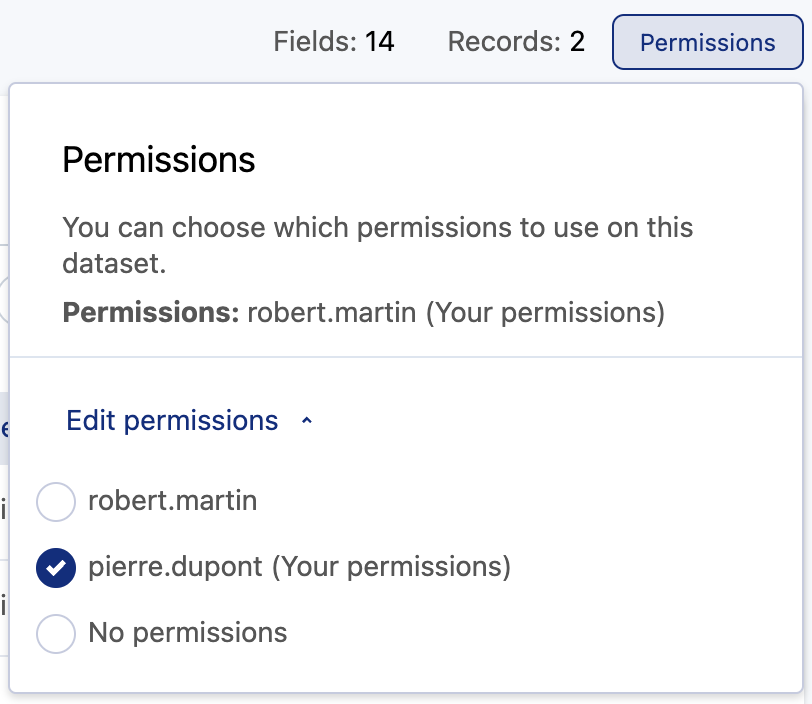
Cliquez sur Valider pour enregistrer le changement.
Si les permissions d’un autre utilisateur sont actuellement associées à la source, Mettre à jour est désactivé et le message suivant est affiché : “Si vous souhaitez mettre à jour cette source, veuillez d’abord modifier les permissions de la fédération.”
Vous devez demander des permissions supplémentaires à l’administrateur en charge du catalogue qui contient l’ensemble de données distant. Évidemment, il s’agit de votre propre administrateur si l’ensemble de données se trouve dans votre propre catalogue. Pour les ensembles de données trouvés ailleurs sur le réseau Huwise, vous devez identifier le catalogue source et contacter son administrateur.