
Une introduction aux pages Studio
Chacun devrait pouvoir créer des pages simples mais puissantes, quelle que soit son expertise technique ou le temps passé sur notre plateforme.
Studio est l’éditeur sans code conçu pour vous aider à faire exactement cela : créer et modifier des pages, construites sur vos données, en quelques minutes.
Il contient tout ce dont vous avez besoin pour passer de la création à la publication :
Configurer les informations de la page (Titre, URL et description) et la politique d’accès
Disposer votre propre mise en page de page à l’aide de sections et de blocs
Dans les sections, configurer les blocs qui définissent le texte et d’autres visualisations telles que des images, des graphiques, des cartes ou des KPI
L’interface Studio
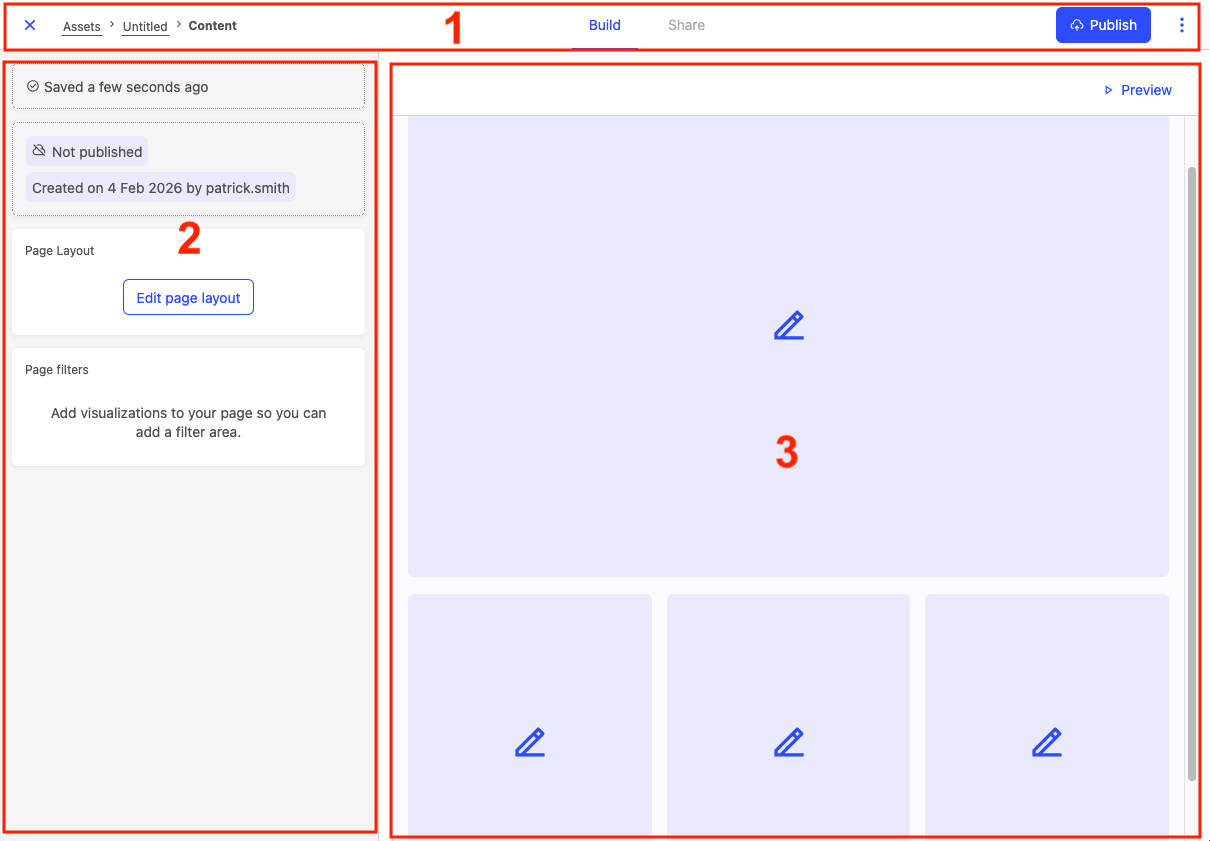
Cette barre d’outils est l’endroit où vous pouvez :
Revenir à la page d’actif ou à votre catalogue en cliquant dans les breadcrumbs en haut à gauche
Une fois que votre page est publiée, vous pouvez passer de l’onglet Créer à l’onglet Partager
Publier votre page, et voir les liens vers l’aide et la documentation
Cette section affiche les propriétés de la page et de ses composants, et vous permet de les éditer. Elle affiche également l’état d’enregistrement de la page et les notifications.
Ici, vous avez un aperçu en direct des sections et blocs inclus dans votre page. Cette section affiche également un aperçu des 20 premières lignes de l’ensemble de données d’entrée lors de la configuration d’une visualisation. Cliquez sur Preview pour voir l’apparence de votre page.
État de la page
Une fois créée, l’état de la page évolue selon les actions que vous effectuez :
Brouillon : Ce tag indique que vous, ou un autre éditeur, avez modifié la page sans la publier. Le tag apparaît dès que vous effectuez l’un des types d’actions suivants : modifier un bloc, modifier la mise en page de la page, ajouter ou modifier les informations de la page. Le tag disparaît après que vous publiez la page, et revient lorsque vous modifiez à nouveau la page.
Publié : Ce statut signifie que la page est actuellement en ligne et que toute personne avec les droits d’accès peut la consulter.
Notez que si une modification est apportée à une page publiée, elle reste publiée mais sera étiquetée « brouillon ». Si vous souhaitez que la page soit hors ligne, changez-la en « non publiée » ou supprimez la page.
Non publiée : Ce statut signifie que la page n’est pas en ligne. Par défaut, une page n’est pas publiée lors de sa création ; vous devez explicitement choisir de la publier.
Vous avez la possibilité de dépublier votre page pour la retirer en ligne, et dans ce cas le statut passe de « Publiée » à « Non publiée ».
Exemple de statuts en pratique :
Paul crée une nouvelle page. La création est la première étape de l’édition et la page est donc immédiatement étiquetée « Brouillon ». Comme Paul n’a pas encore publié la page, son état est « Non publiée ». Une fois que Paul a terminé l’édition de la page, il la publie. La page est maintenant « Publiée » et le tag « Brouillon » disparaît.
Quelques mois plus tard, Paul revient sur cette page pour changer un KPI qu’elle contient. L’état de la page reste « Publiée », car elle n’a pas été retirée en ligne. Cependant, elle est à nouveau étiquetée « Brouillon », car l’édition du KPI a créé une nouvelle version de la page, différente de celle actuellement en ligne. Le tag restera pour rappeler à Paul que la page dans Studio est différente de celle qu’il a publiée précédemment. Lorsqu’il clique à nouveau sur Publier, la version auparavant publiée sera remplacée et le tag « Brouillon » disparaîtra.
Deux ans plus tard, la page est devenue obsolète. Paul décide de la dépublier. La page obtient alors le statut « Non publiée » ainsi que tout tag « Brouillon ».
Il n’existe pas de versionnage des pages sur Studio Pages. Par conséquent, les actions suivantes sont irréversibles :
Après avoir supprimé une page, celle-ci ne peut pas être récupérée.
Si vous publiez une page qui a déjà le statut « Publiée », la nouvelle version publiée remplacera l’ancienne.
En savoir plus
Maintenant que vous êtes installé, vous pouvez explorer les outils disponibles pour les pages Studio :
Dans votre catalogue, vous pouvez créer une page Studio en cliquant sur le bouton Créer un actif de données et en sélectionnant Page Studio.
Éditer la mise en page de la page en ouvrant l’éditeur de mise en page, où vous pouvez ajouter des sections, ajouter des blocs et réorganiser les éléments.
Configurer les blocs qui contiennent du contenu modifiable. Il existe six types de blocs disponibles sur une page Studio : graphique, carte, KPI, texte, image et tableau.
Configurer les informations de la page, telles que le titre, l’URL et la description.
Gérer l’accès à une page, qui peut être publique ou privée, en définissant une politique d’accès. Vous pouvez également ajouter ou supprimer des utilisateurs et des groupes d’une page, et accorder ou retirer les droits de modification.
Publier une page pour la rendre disponible sur votre portail.