
Modifier la mise en page d'une page Studio
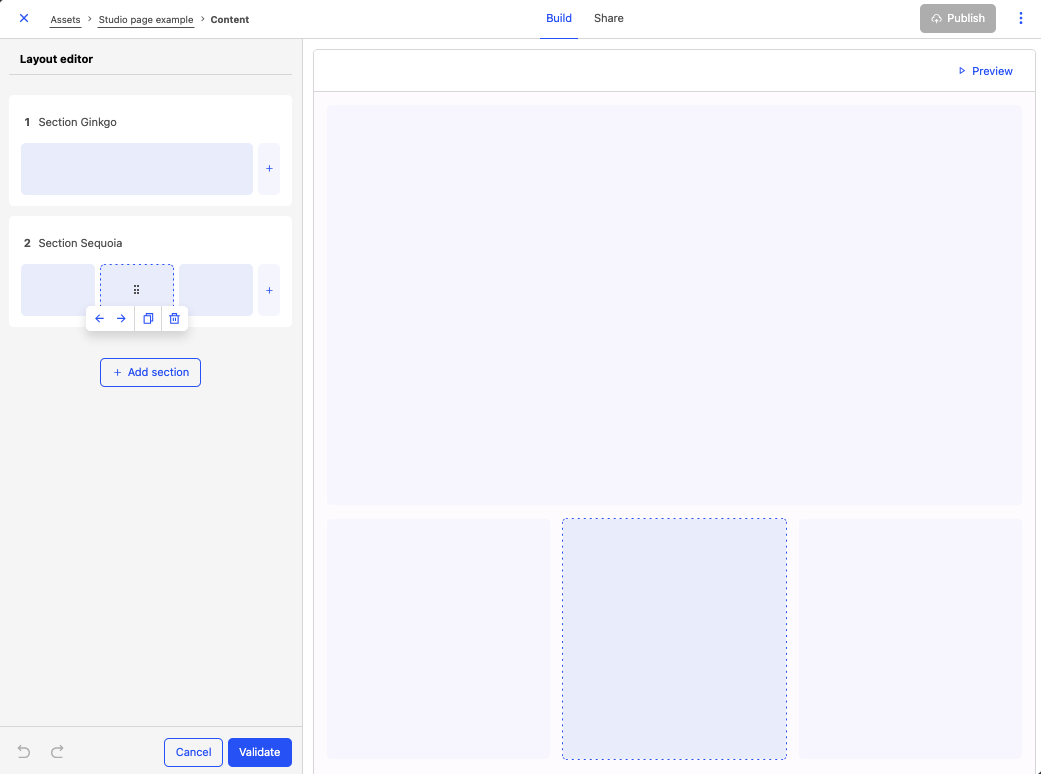
Dans Studio, l’éditeur de mise en page permet de configurer la façon dont le contenu de la page est affiché.
La structure d’une page se compose de sections et de blocs :
Une page peut contenir jusqu’à 40 sections.
Chaque section peut contenir jusqu’à quatre blocs.
Tous les blocs d’une section ont automatiquement une largeur égale. Par exemple, si une section contient un seul bloc, il sera à 100 % de largeur. Si une section contient deux blocs, chaque bloc fera 50 % de largeur, etc.
Création d’un agencement et ajout de sections
L’éditeur de mise en page peut être accessible depuis la page principale, dans la barre latérale gauche.
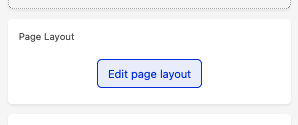
Si vous venez de créer la page et n’avez encore créé aucun bloc, on vous invitera plutôt à créer votre première section.
Ajout de sections
En utilisant les sections, vous pouvez définir la structure de la page. Une fois que vous avez ajouté une section, vous pouvez ajouter des blocs à l’intérieur de cette section.
Cliquez sur Ajouter une section en bas de la liste des sections.
Sélectionnez le nombre de blocs que vous souhaitez avoir dans la section.
Cliquez sur Enregistrer.
La section ajoutée apparaît à la fin de la liste des sections. Elle apparaît aussi dans le volet d’aperçu.
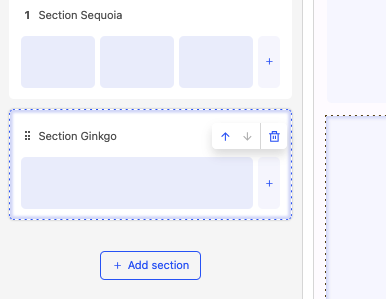
Si vous changez d’avis, vous pouvez ajouter ou supprimer des blocs dans cette section ultérieurement. Si vous supprimez le dernier bloc d’une section, le bloc et la section disparaitront.
Ajout de blocs
Un bloc vous permet d’ajouter du contenu à une section.
Dans le volet gauche, ouvrez le menu Organiser vos blocs.
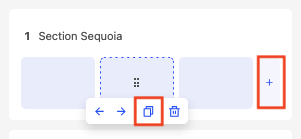
Cliquez sur le + sur le côté droit de la section dans laquelle vous souhaitez ajouter un bloc. Si la section contient déjà quatre blocs, elle ne peut pas en accueillir davantage et le + est absent. Vous pouvez également dupliquer un bloc existant en le survolant puis en cliquant sur l'icône dupliquer.
Cliquez sur Valider.
Réorganiser les éléments
Vous pouvez réorganiser les blocs et les sections en les faisant glisser et en les déposant à l’emplacement souhaité dans le volet gauche. Ni les sections ni les blocs ne peuvent être déplacés en dehors du volet gauche.
Les sections disposent d’une poignéo dédiée sur le côté supérieur gauche. Faites glisser la section tout en cliquant sur cette poignée pour déplacer l’ensemble de la section. Relâchez la poignée pour déposer la section.
Les blocs n’ont pas de poignées ; vous pouvez cliquer n’importe où dessus pour les faire glisser vers un autre emplacement. Vous pouvez déplacer un bloc vers une autre section, tant que la section cible n’est pas à pleine capacité (c’est-à-dire quatre blocs).