
Créer une page avec l'Éditeur de code
Si nécessaire, Huwise vous permet de créer des pages de contenu entièrement personnalisées à l’aide de HTML et CSS.
Notez que, pour la plupart des cas d’usage, la plateforme propose également d’autres alternatives flexibles et plus faciles à gérer.
Alternatives aux pages Éditeur de code
Par le passé, les pages Éditeur de code étaient souvent utilisées pour construire des pages d’accueil personnalisées, des pages de destination, des pages thématiques ou des tableaux de bord.
Huwise propose désormais des alternatives sans code, conçues à cet effet, qui ne nécessitent pas de compétences techniques et qui sont beaucoup plus faciles à maintenir à mesure que votre équipe grandit :
Pages Studio — des pages riches en design et flexibles avec un éditeur visuel que n’importe quel membre de l’équipe peut utiliser et mettre à jour
Personnalisation du style de votre portail — ajustez l’apparence et le ressenti de votre portail directement depuis les paramètres, sans code
Showcases — mettez en valeur vos ensembles de données clés grâce à une mise en page éditable et organisée, conçue pour les contributeurs non techniques
Ces outils sont conçus pour que les éditeurs de contenu, les responsables des données et les administrateurs de portail puissent posséder et faire évoluer votre portail de manière indépendante — sans dépendre d’un développeur à chaque modification.
Créer une page Éditeur de code
Si vous avez encore besoin d’une page entièrement personnalisée, dans votre back office allez dans Catalogue > Actifs, puis cliquez sur le bouton Créer un actif dans le coin supérieur droit.
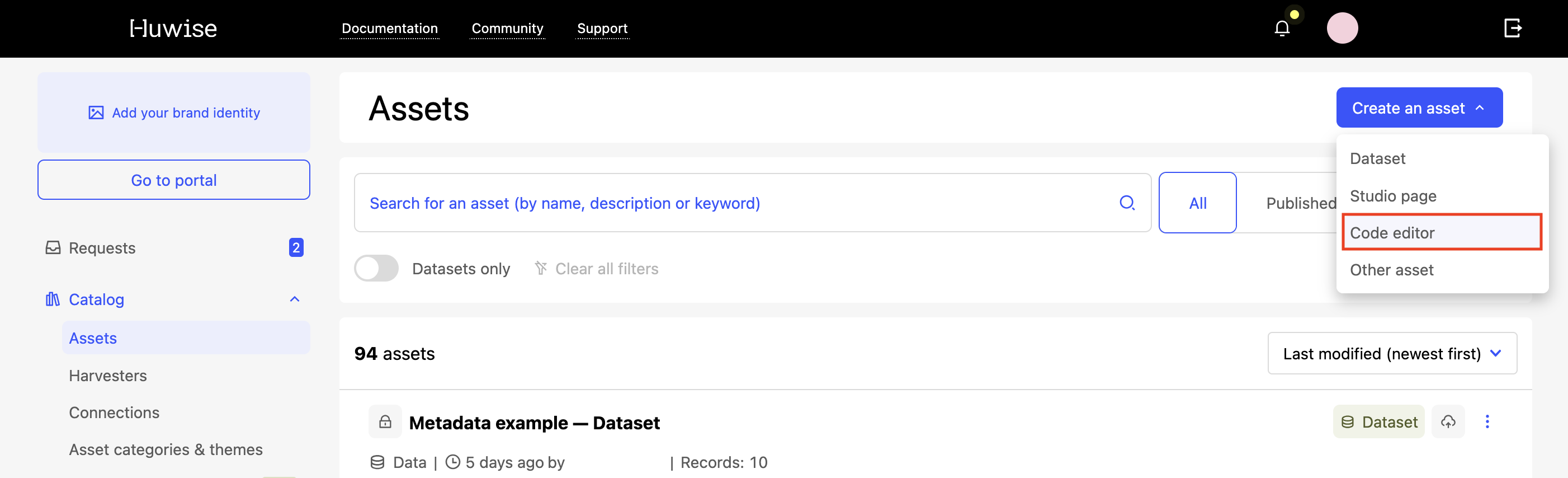
Cliquez sur Éditeur de code. Cela ouvrira une nouvelle page.
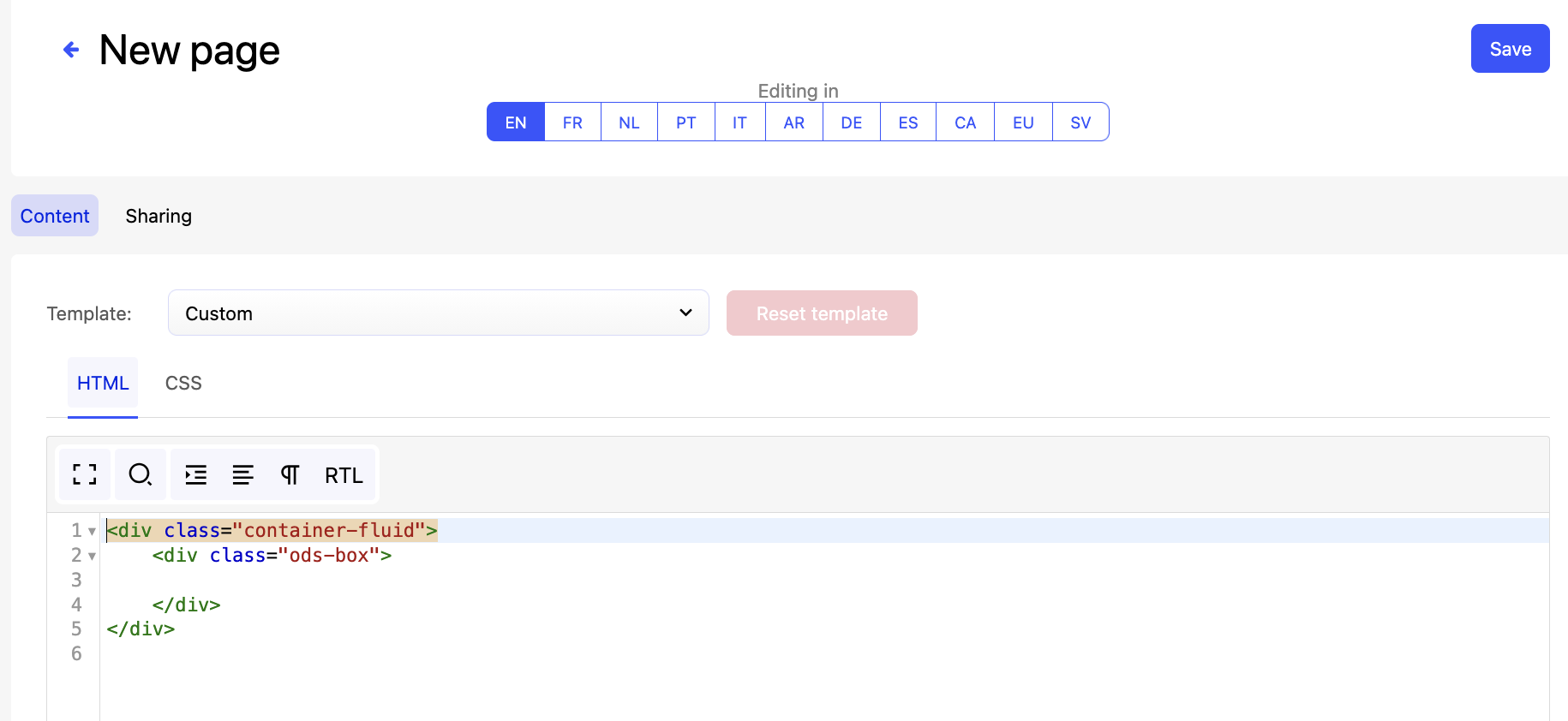
Sur l’image ci-dessus, vous pouvez voir les différentes parties d’une page Éditeur de code :
Les onglets Contenu et Partage en haut. Une fois que vous avez sauvegardé et publié la page, vous pouvez accéder à l’onglet Partage pour obtenir l’URL de la page ou l’intégrer dans un iFrame.
Par défaut, un modèle vide Personnalisé est sélectionné, mais plusieurs autres modèles prédéfinis sont disponibles, comme une page de contact ou une page de thèmes pour les ensembles de données.
Les onglets HTML et CSS où, bien sûr, le codage personnalisé se fait.
Notez également que si votre portail est multilingue, vous pouvez sélectionner la langue dans laquelle vous travaillez en haut de la page.
Une fois que vous avez cliqué sur le bouton Sauvegarder, on vous demandera de donner un titre à votre page, qui détermine également son URL. Souvenez-vous que le titre est le nom sous lequel votre page apparaîtra dans votre catalogue.
Votre page est un actif
Une fois votre page enregistrée, elle apparaît dans votre catalogue, où elle possède une page d'actif comme toute autre actif de données.
Et comme tout actif, nous vous encourageons fortement à fournir des métadonnées complètes, telles qu’une description, ou les thèmes et mots-clés appropriés, etc.
Souvenez-vous, pour voir votre page, lorsque vous l’éditerez ou dans la vue de l’actif dans le portail, vous pouvez toujours cliquer sur le bouton Afficher la page.