
Création et gestion des listes d’accès
Les listes d’accès vous permettent de définir précisément quels utilisateurs SSO peuvent accéder à votre portail en contrôlant l’authentification selon des critères spécifiques : adresses e-mail, numéros SIRET, codes INSEE, adresses IP ou valeurs en texte libre. Plutôt que de gérer les utilisateurs un par un, vous construisez une liste centralisée de valeurs autorisées que vous pouvez mettre à jour à tout moment, y compris en important des données en bloc depuis un fichier.
Une fois créées, les listes d’accès peuvent être utilisées dans l’onglet Règles d’accès de la configuration de votre fournisseur d’identité SSO, afin de rendre l’authentification conditionnelle sur les valeurs qu’elles contiennent.
La disponibilité de la fonctionnalité SSO dépend de votre offre. Contactez votre contact commercial Huwise ou consultez votre contrat pour confirmer votre accès.
Types d’éléments pris en charge
Chaque liste d’accès a un type d’élément qui détermine quel genre de valeurs elle peut contenir. Huwise valide chaque élément ajouté selon les règles propres à ce type.
Vous choisissez le type lors de la création de la liste, et il ne peut pas être modifié par la suite.
Type d’élément | Description | Valeurs d’exemple |
Texte | Texte alphanumérique standard. Accepte toute chaîne jusqu’à 255 caractères. |
|
SIRET | Identifiant d’entreprise français composé de 14 chiffres. Validé avec l’algorithme de Luhn. |
|
Code INSEE commune | Code géographique français à 5 chiffres pour les communes. |
|
Adresse e-mail standard. Normalisée en minuscules lors de l’enregistrement |
| |
Adresse IP | Adresse réseau IPv4 ou IPv6. |
|
Choisissez le type qui correspond à l’attribut d’identité que vous comparerez dans vos règles d’accès.
Créer une liste d’accès
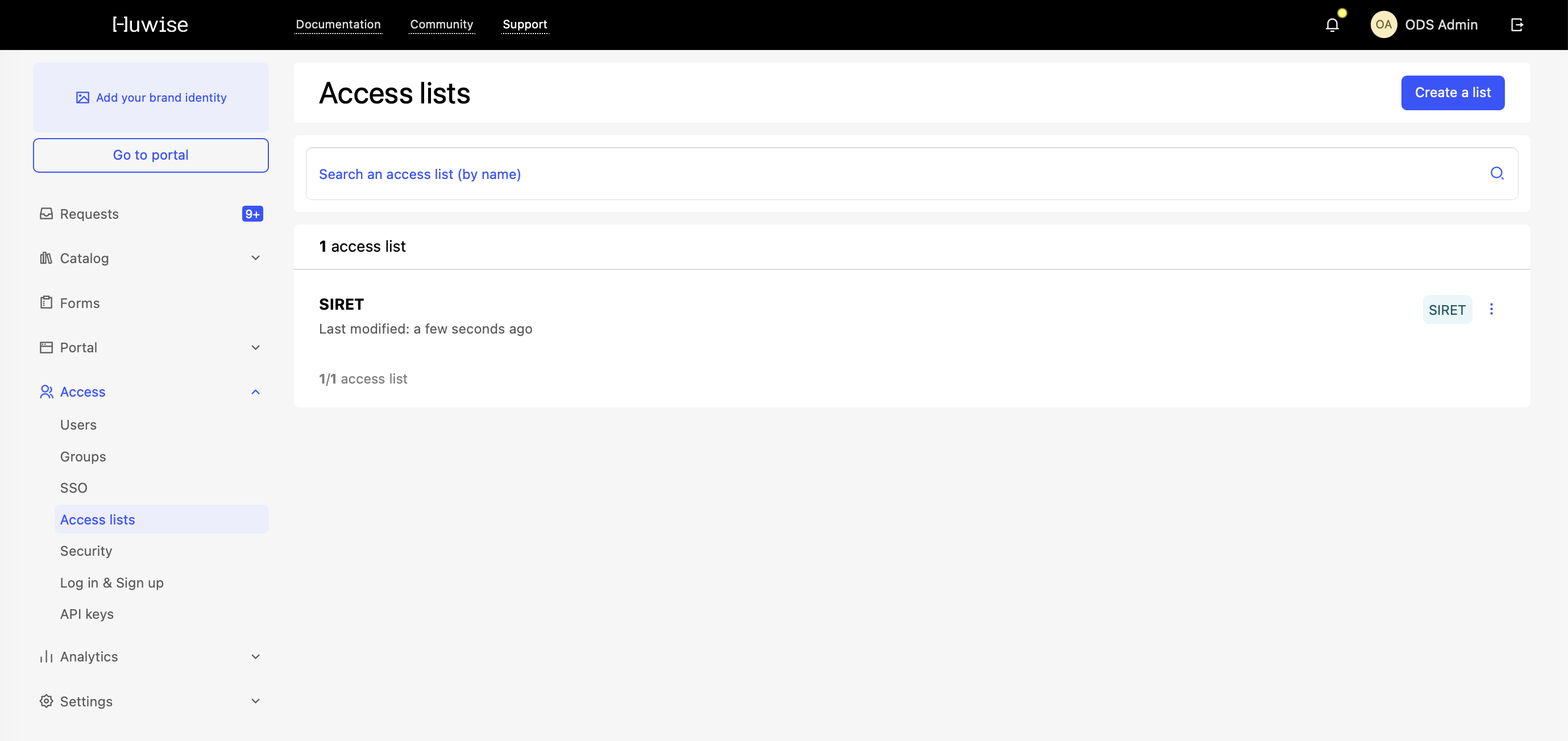
Le assistant de création vous guide à travers trois étapes : choisir un type d’élément, nommer la liste et éventuellement importer des éléments initiaux.
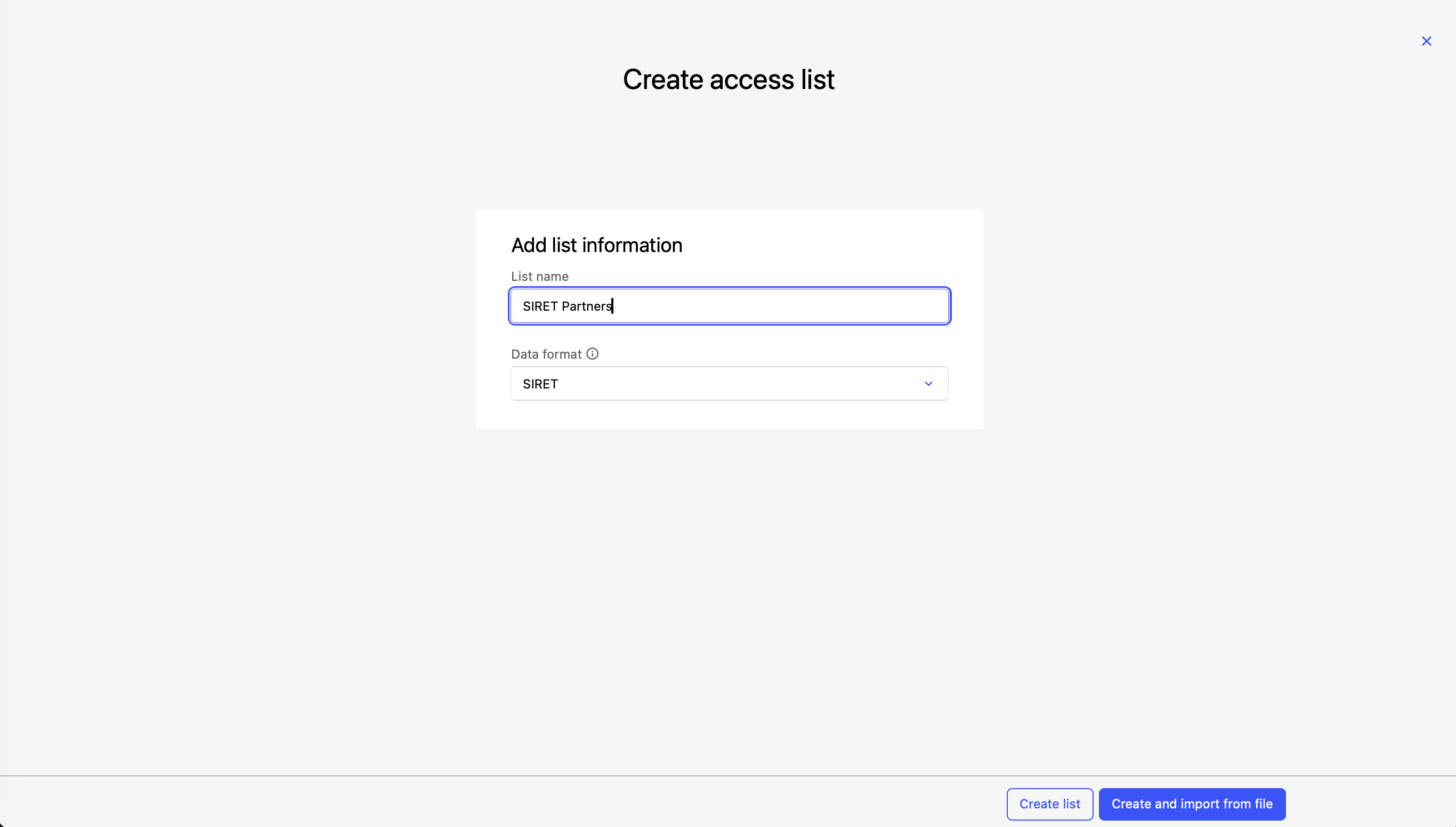
Étape 1 : Remplir les informations de la liste
Depuis le back-office, allez dans Accès > Listes d’accès, puis cliquez sur Créer une liste.
Entrez un Nom de la liste. La disponibilité est vérifiée en temps réel au fur et à mesure de la saisie.
Sélectionnez un Type de données. Ce paramètre définit le format attendu pour toutes les valeurs de la liste.
Notez que le type de données ne peut pas être modifié une fois la liste créée. Choisissez-le avec soin avant de confirmer.
Étape 2 : Importer des valeurs (optionnel)
Une fois les informations de la liste remplies, vous avez deux options :
Cliquez sur Créer la liste pour créer une liste vide et accéder directement à l’éditeur.
Cliquez sur Créer et importer depuis le fichier pour passer à l’étape d’import et remplir votre liste immédiatement.
Si vous choisissez d’importer, déposez votre fichier CSV dans la zone de téléchargement. Avant que les données soient enregistrées, le système affiche un aperçu indiquant le nombre de valeurs valides, les valeurs mal formatées et les doublons trouvés dans le fichier. Revérifiez les résultats, puis cliquez sur Importer pour confirmer.
Gérer une liste d’accès existante
Cliquez sur une ligne de liste pour ouvrir son éditeur. L’éditeur comporte deux parties : les informations de la liste en haut (nom, description, identifiant, historique de modification) et le tableau des valeurs ci-dessous.
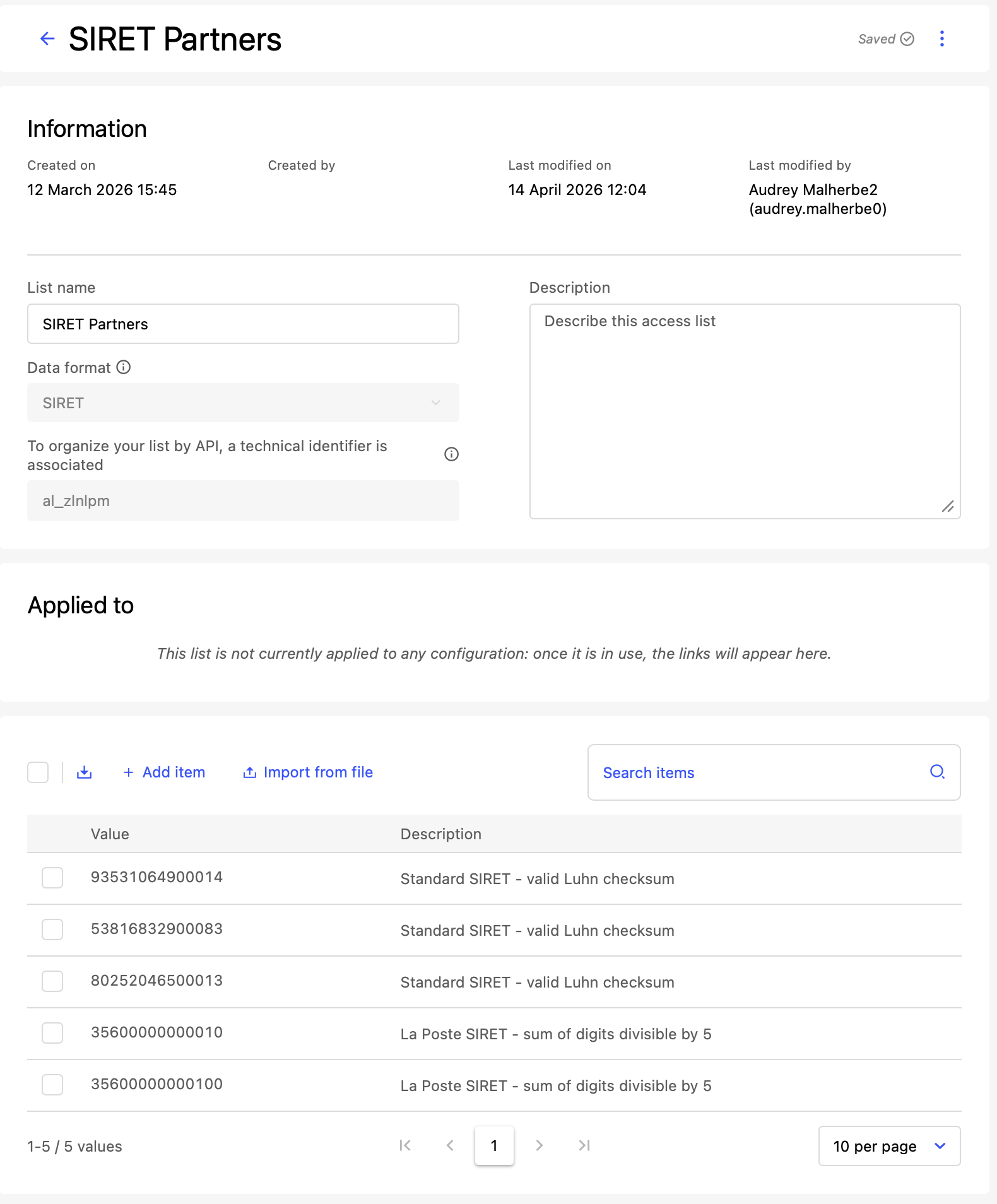
Vous pouvez modifier le Nom ou la Description de la liste à tout moment, puis cliquer sur Enregistrer.
Le nom doit rester unique pour toutes les listes de votre portail.
Depuis le tableau principal (Accès > Listes d’accès), chaque ligne dispose de raccourcis pour dupliquer ou supprimer la liste directement. Dupliquer copie la liste et toutes ses valeurs ; le nouveau nom est le nom d’origine auquel on adosse le suffixe « copie ».
Notez que la suppression d’une liste est irréversible et supprime définitivement toutes ses valeurs. Si la liste est actuellement référencée par une ou plusieurs règles d’accès, un avertissement indique quelles sont les plateformes d’identité utilisant cette liste. L’avertissement affiche la Appliqué à section — une liste des noms des fournisseurs d’identité dont les règles d’accès font référence à cette liste d’accès.
Gérer les éléments de la liste
Ajouter un élément
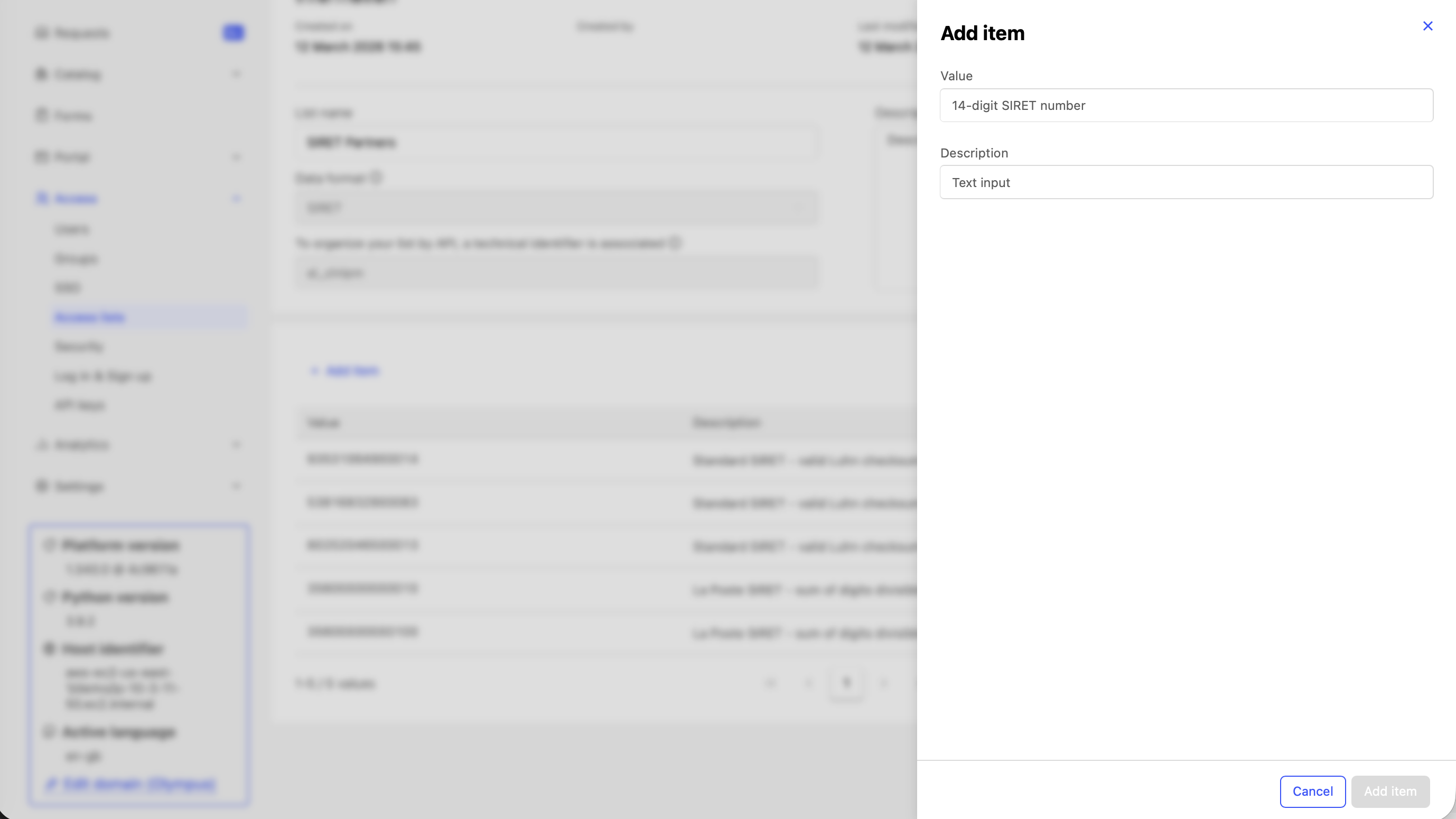
Depuis l’éditeur, cliquez sur + Ajouter un élément
Saisissez la Valeur ( le format attendu dépend du type de données de la liste) et une Description (optionnelle)
Cliquez sur Enregistrer
Modifier ou supprimer un élément
Passez la souris sur une ligne de valeur pour faire apparaître les actions disponibles : l’icône crayon pour modifier sa description, l’icône poubelle pour la supprimer.
Pour supprimer toutes les valeurs en une seule opération, sélectionnez Effacer la liste dans le menu Actions en haut à droite de l’éditeur.
Cette action est irréversible.
Importer des valeurs depuis un fichier
L’importation en bloc vous permet de remplir rapidement une liste à partir d’un fichier CSV.
Préparer votre fichier
Format : CSV (
.csv), délimiteur point-virgule (;) ou virgule (,) — détecté automatiquementTaille maximale : 2 Mo
En-têtes obligatoires : colonnes
valueetdescriptiondans la première ligne
value;description
user@example.com;Marketing manager
contact@partner.com;Referenced partner
Importer le fichier
Depuis l’éditeur, cliquez sur Importer depuis un fichier et déposez votre fichier
Examinez le aperçu : valeurs invalides, doublons dans le fichier, doublons déjà présents dans la liste
Choisissez comment gérer les doublons existants — Ignorer (défaut) ou Mettre à jour la description
Cliquez sur Importer
À l’issue de l’opération, le système indique le nombre de valeurs importées, mises à jour, ignorées et le total traité.
Notez que les valeurs au format invalide sont exclues sans bloquer l’import des valeurs valides.
Exporter les valeurs de la liste
Cliquez sur Exporter depuis l’éditeur pour télécharger toutes les valeurs au format CSV (colonnes value et description, délimiteur point-virgule).
Une fois que votre liste d’accès est prête
Avec les éléments présents dans votre liste d’accès, vous pouvez la référencer dans les règles d’accès conditionnelles de votre fournisseur d’identité. Lors de la création d’une condition de règle, sélectionnez l’opérateur is in list, is not in list, ou is any of et choisissez votre liste d’accès dans le menu déroulant. À chaque connexion d’un utilisateur, la règle vérifie l’attribut d’identité par rapport au contenu actuel de la liste.