
Utilisation d’un glossaire métier dans Huwise
Dans votre data marketplace, vous pouvez configurer un glossaire métier.
Un glossaire métier permet de standardiser les termes et les définitions que votre organisation utilise, et les rend instantanément accessibles à vos utilisateurs finaux, dans leur contexte, lorsqu’ils naviguent sur votre data marketplace.
Notre objectif est de créer un environnement unique où vos utilisateurs peuvent trouver et utiliser de manière indépendante les données dont ils ont besoin. Cette fonctionnalité rend vos données beaucoup plus accessibles et faciles à utiliser.
L’expérience utilisateur
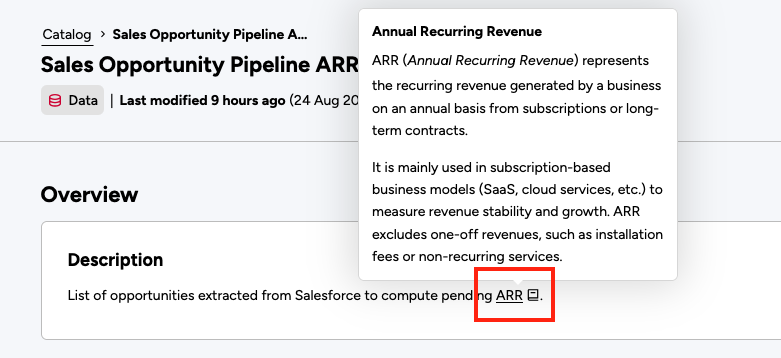
Une fois que vous avez défini des termes dans votre glossaire, chaque fois que l'utilisateur rencontre des termes définis dans votre glossaire, ces termes apparaissent soulignés et leur définition s'affiche lorsque l'utilisateur les survole. C'est le cas dans les descriptions de vos assets comme dans les définitions d'autres termes.
Si un utilisateur clique sur le terme lui-même, cela ouvre le glossaire sur ce terme, où il peut rechercher et consulter d'autres termes. S'il le souhaite, il peut ajouter ses résultats de recherche à ses favoris ou en partager le lien.
Notez qu’un glossaire peut être disponible dans l’en-tête du portail, si l’administrateur du portail a choisi cette configuration.
Configuration de votre glossaire
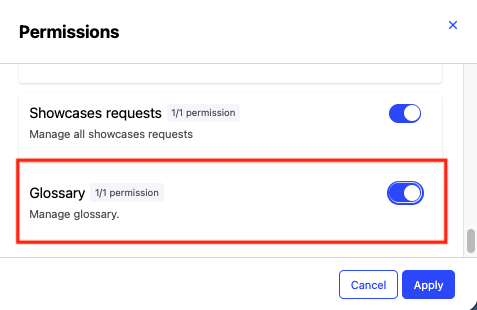
Si vous êtes administrateur ou si l’option « Gérer le glossaire » est activée dans vos permissions, vous avez accès dans le back office à Catalogue > Glossaire.
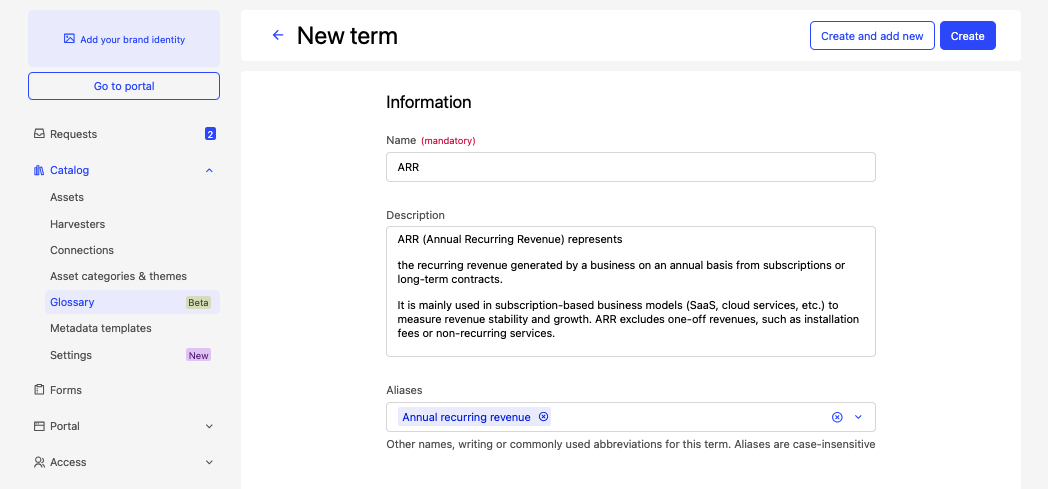
Dans la page Glossaire, vous verrez votre liste de termes. Évidemment, lorsque vous commencez, cette liste est vide. Cliquez sur Créer un terme pour commencer.
Remplissez le nom du terme (requis) et sa définition. Sous « Alias », vous pouvez fournir les autres versions, orthographes ou abréviations du terme pour lesquels vous souhaitez également que la définition soit fournie.
Notez que le nom d'un terme est limité à 255 caractères et sa définition à 2 000 caractères. Vous pouvez ajouter jusqu'à 10 alias par terme, de 255 caractères maximum chacun.
Chaque nom et chaque alias doit être unique dans votre glossaire. Cette vérification ne tient pas compte de la casse, mais prend en compte les accents : « Revenue » et « revenue » sont considérés comme un seul et même nom, tandis que « Resume » et « Résumé » sont considérés comme distincts.
Les termes et les alias sont mis en correspondance en tant que mots entiers, indépendamment de la casse. Pour qu’une définition s’affiche pour une forme plurielle ou une autre variante d’un terme (par exemple « datasets » pour « dataset » ), ajoutez cette forme en tant qu’alias.
Rajouter le glossaire à votre en-tête
Pour ajouter un lien pour votre glossaire dans l’en-tête de votre portail, dans le back office allez dans Portail > Navigation > Menu de l’en-tête.
Cliquez sur Ajouter un élément de menu, cochez le "Glossaire", puis fournissez l'étiquette appropriée pour le lien.
Chargement en masse des termes
Le chargement en masse des termes du glossaire n’est pas actuellement disponible via l’interface de la plateforme. Cependant, les termes du glossaire peuvent être créés et gérés via la Automation API de Huwise, selon votre plan. Consultez la documentation de l’API pour les points de terminaison nécessaires. Les limites de taille décrites dans Configuration de votre glossaire s'appliquent également aux termes créés via l'API.
Modification et suppression de termes
Pour modifier un terme, cliquez sur son nom dans la liste. Pour supprimer un ou plusieurs termes, sélectionnez-les dans la liste et cliquez sur l’icône de suppression.
Une fois qu’un terme a été supprimé, il n’est plus possible de le récupérer.