
Moissonneur Precisely
Le moissonneur Precisely vous permet d’apporter vos meilleurs produits de données depuis votre catalogue Precisely vers votre portail Huwise, où un public plus large peut les découvrir, les explorer et les utiliser.
Configuration personnalisable
Vous ne voulez pas nécessairement que chaque actif de votre catalogue Precisely bénéficie d’une exposition plus large, le moissonneur vous permet donc de définir exactement quels produits de données sont éligibles.
Lors de chaque cycle de récolte, le moissonneur vérifie les actifs qui répondent à vos critères et les importe dans votre marketplace, où ils peuvent être publiés et rendus disponibles aux utilisateurs.
Les actifs liés à un produit de données Precisely — les tables sous-jacentes, rapports ou autres ressources qu’il référence — sont également importés, soit comme jeux de données, soit comme actifs externes, selon leur type dans Precisely.
Notez que si votre espace de travail change de façon significative après la configuration initiale, vous devrez peut-être revenir sur la configuration.
Comment configurer le moissonneur
Pour créer et configurer votre moissonneur Precisely, dans votre back office allez dans Catalogue > moissonneurs.
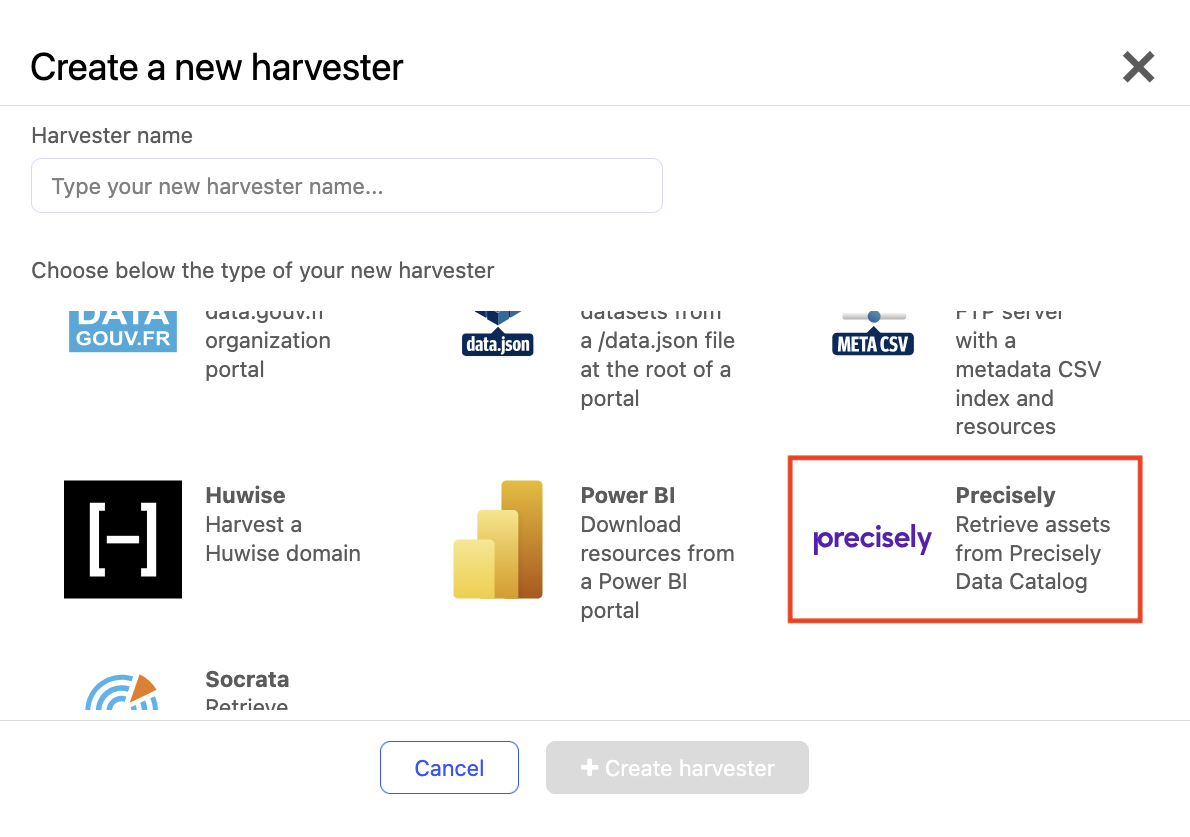
Cliquez sur le bouton Ajouter un moissonneur et sélectionnez Precisely.
Fournissez un nom pour votre moissonneur, puis cliquez sur Créer un moissonneur.
Configurer les filtres
Les filtres définissent quels produits de données sont éligibles à l’import. Le moissonneur lit votre espace de travail Precisely et affiche les options qu’il y trouve, de sorte que les choix que vous voyez reflètent la configuration réelle de votre organisation.
Sélectionner le type d'actif
Votre espace de travail Precisely peut contenir plusieurs types d’actifs métier. Commencez par indiquer au moissonneur quel type d’actif correspond à vos data products.
Dans votre back office, cliquer sur le moissonneur Precisely pour le configurer.
Sous "Filtres des data products", ouvrez le menu déroulant Type d'actif.
Sélectionnez le type d’actif qui représente les data products dans votre espace de travail. Le moissonneur remplit cette liste en scannant votre espace de travail.
Définir vos filtres d’import
Avec un type de produit de données sélectionné, vous pouvez définir des conditions qu’un produit de données doit remplir pour être importé. C’est ainsi que vous vous assurez que seuls des actifs validés ou certifiés atteignent la marketplace.
Le moissonneur examine votre espace Precisely et affiche tout champ de type liste ou booléen associé à votre type de produit de données. Chacun devient un filtre configurable.
Pour chaque filtre, sélectionnez la ou les valeurs qu’un produit de données doit posséder pour être qualifié.
Les actifs de données qui ne correspondent pas à toutes vos conditions sont ignorés lors du cycle de récolte.
Notez que les filtres disponibles dépendent des champs définis dans votre espace Precisely. Si un champ que vous attendiez n’est pas répertorié, vérifiez qu’il existe et qu’il est associé au type de produit de données que vous avez sélectionné.
Choisir les actifs liés à importer
Les produits de données dans Precisely sont généralement liés à d’autres actifs — tables, rapports ou autres ressources. Vous pouvez choisir lesquels de ces actifs liés seront importés dans le portail en même temps que chaque produit de données.
Le moissonneur répertorie les types de relations définis pour votre type de produit de données, lorsque le produit de données est le point de départ de la relation.
Sélectionnez les types de relation dont les actifs cibles que vous souhaitez importer. Concentrez-vous sur les actifs qui contiennent des données que vos utilisateurs voudront réellement explorer.
Configurer les correspondances
Avec vos filtres définis, vous déterminez comment les actifs importés et leurs métadonnées apparaissent dans Huwise.
Mapper les catégories d’actifs
Chaque type d’actif que vous importez doit se voir attribuer une catégorie dans Huwise. Cela détermine comment il est présenté sur la marketplace. Pour chaque type d’actif Precisely dans votre sélection, choisissez la catégorie Huwise correspondante.
Le tableau ci-dessous montre quelques paires typiques — les vôtres peuvent différer.
Type d’actif Precisely | Catégorie Huwise |
|---|---|
Mapper les catégories d'actifs | Mapping de la catégorie d'actif |
Mapper les champs de métadonnées | Mapping des métadonnées |
Mapper les scores | Mapping des scores |
Mapper les champs de métadonnées
Les métadonnées de Precisely peuvent être mappées vers des champs dans Huwise — soit des champs standard, soit des champs personnalisés que vous avez préalablement configurés. Pour chaque champ Precisely que vous souhaitez transférer, sélectionnez le champ correspondant dans Huwise. Les champs que vous ne mappez pas ne sont pas importés.
Si vous souhaitez importer un champ Precisely qui ne correspond à aucun champ Huwise existant, créez d’abord le champ de métadonnées personnalisé dans Huwise, puis revenez ici pour le mapper. Voir Création et modification de modèles de métadonnées pour plus d’informations.
Mapper les scores
Precisely calcule des scores de qualité et de gouvernance pour les actifs, selon des règles définies dans la section Gouvernance Precisely. Vous pouvez faire remonter ces scores dans la marketplace en les mappant à des champs de métadonnées personnalisés dans Huwise.
Créez les champs de métadonnées personnalisés dans Huwise qui recevront les scores. Voir Création et modification de modèles de métadonnées pour plus d’informations.
Dans la configuration du moissonneur, mappez chaque score Precisely au champ correspondant.
Ce qui est importé
Une fois votre moissonneur configuré, le cycle de récolte s’exécute automatiquement. Voici ce que produit chaque import.
Types d'actif liés à importer — Un actif que Precisely identifie comme ayant le type jeu de données est importé comme jeu de données Huwise. Tous les autres types d’actifs sont importés comme actifs externes.
Produits de données — Chaque produit de données est importé avec une description qui liste ses actifs liés sous forme de liens, afin que les utilisateurs puissent naviguer depuis la page du produit de données directement vers chacun de ses actifs constitutifs.
Formater les pages de vos produits de données
Ajustements mineurs de la mise en page par défaut de la page d’actif aident à présenter clairement les produits de données importés. Sur chaque page de produit de données importé, nous recommandons de supprimer la section Actifs liés — cela duplique la liste déjà incluse dans la description.
Comme bonne pratique générale, envisagez de désactiver l’affichage des actifs liés dans la vue du catalogue. Cela permet de garder le catalogue axé sur les produits de données plutôt que de montrer leurs actifs constitutifs comme des entrées séparées.
Étapes suivantes (une fois que votre moissonneur est configuré)
Vos produits de données importés sont prêts à publier.
À ce stade, le cycle de récolte s’exécute automatiquement: chaque fois qu’un produit de données dans Precisely satisfait vos critères de filtre, il sera pris en charge lors du prochain cycle, importé dans la marketplace et rendu disponible pour publication.
N’oubliez pas de :
Publier également les actifs liés d’un nouvel actif Precisely, car sinon les liens vers eux dans la description de l’actif original — générés lorsque l’actif est publié — ne fonctionneront pas
Toujours compléter vos actifs avec des métadonnées standard, ou si nécessaire des métadonnées personnalisées
Vérifier le planning de récolte