
Métadonnées basiques
Chaque page d'actif de votre portail affiche des métadonnées basiques. Celles-ci incluent deux modèles de métadonnées par défaut, Actif, disponible pour chaque actif, et Jeu de données, réservé aux jeux de données, et peuvent également inclure des modèles de métadonnées personnalisés.
Cet article explique comment accéder à vos métadonnées basiques dans le back office, ce que contiennent les modèles Actif et Jeu de données, et vous renvoie enfin à la page sur la création et la modification de nouveaux modèles de métadonnées.
Comment renseigner les métadonnées basiques
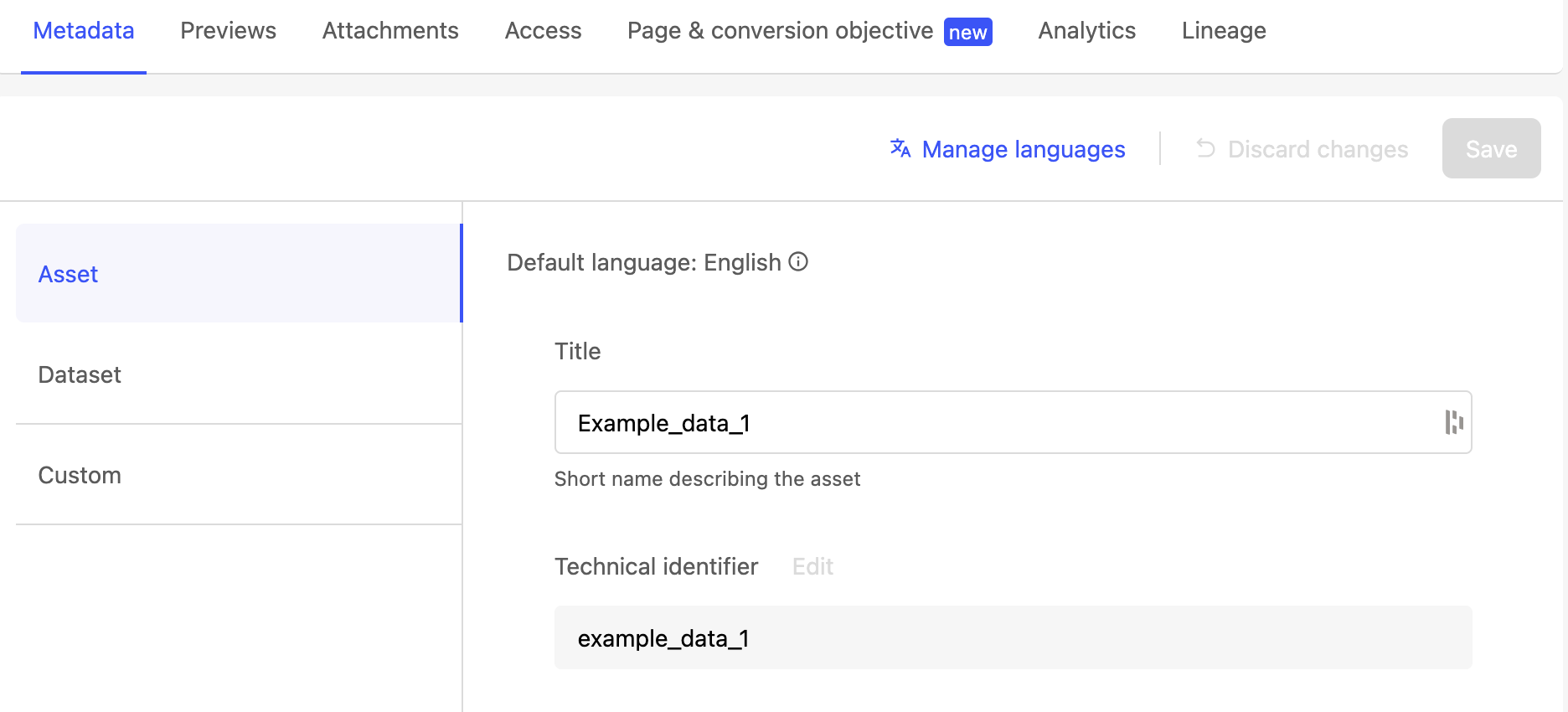
Pour renseigner les métadonnées basiques d'un actif, accédez à son onglet Métadonnées.
Là, cliquez sur l'onglet Actif dans la liste à gauche. S'il s'agit d'un jeu de données, vous devrez également renseigner le modèle Jeu de données.
Ce que contiennent les modèles Actif et Jeu de données
Le modèle Actif contient les métadonnées communes à tous les actifs, quel que soit leur type. Le modèle Jeu de données contient les métadonnées propres aux jeux de données. Les tableaux ci-dessous décrivent les champs visibles dans l'onglet Métadonnées, et expliquent comment ils sont utilisés ou doivent être remplis.
Les modèles Actif et Jeu de données sont des modèles par défaut, et ne peuvent pas être supprimés. La seule modification possible porte sur le niveau d'exigence de certains de leurs champs, dans Catalogue > Modèles de métadonnées, onglet Basique. Consultez Modifier le niveau d'exigence dans un modèle système pour plus d'informations.
Notez que les deux modèles comprennent d'autres champs de métadonnées qui assurent le bon fonctionnement de la plateforme. À ce titre, ils ne nécessitent aucune action de votre part et ne sont pas visibles sur le portail.
Modèle Actif
Voici les métadonnées du modèle Actif.
Champ | Description | Usage |
Titre | Le titre que vous donnez à votre actif. | Le titre d'un actif peut toujours être modifié et tous les caractères spéciaux sont pris en charge. A noter que modifier le titre ne change pas l'identifiant technique de l'actif. |
Identifiant technique | Le nom unique de l'actif. | L'identifiant technique d'un actif est défini lors de sa création. Il est modifiable, mais vous devez pour cela sauvegarder et dépublier l'actif. |
Description | Une description du contenu de l'actif. | Écrivez une description de l'actif dans la zone de texte. HTML est accepté. Un ensemble d'options de formatage sont disponibles dans la barre grise en haut de la zone de texte : survolez les boutons pour plus d'informations et cliquez sur les boutons choisis pour utiliser n'importe quelle option de formatage. |
Thèmes | Thèmes auxquels appartient l'actif. Les thèmes de l'actif sont l'un des filtres de catalogue disponibles dans le portail d'un espace de travail. |
Pour supprimer un thème de l'actif, cliquez sur la croix à droite du nom du thème. |
Mots clés | Des mots clés pour définir l'actif et mieux le retrouver grâce aux recherches. Les mots clés sont l'un des filtres de catalogue disponibles dans le portail d'un espace de travail. |
Pour supprimer un mot-clé, cliquez sur la croix à droite du mot-clé. |
Catégorie | La catégorie principale à laquelle appartient l'actif, qui sert à organiser votre catalogue. | Cliquez sur le menu déroulant et choisissez une catégorie. Les catégories disponibles sont celles définies dans Catalogue > Catégories et thèmes d'actifs de données. |
Créateur | Nom de la personne ou de l'organisme qui a publié l'actif. | Écrivez le nom de l'éditeur dans la zone de texte. Une liste de noms d'éditeurs déjà utilisés apparaît, correspondant aux lettres qui viennent d'être écrites. Il est possible de cliquer sur un de ces noms pour les réutiliser. |
Modèle Jeu de données
Voici les métadonnées du modèle Jeu de données.
Informations générales
Champ | Description | Usage |
Afficher la date de modification | Date indiquant la dernière modification du jeu de données. | La date peut être réglée 1) manuellement ou 2) automatiquement.
Selon le jeu de données, certaines options peuvent être indisponibles. Si le jeu de données est fédéré, ou s'il n'y a pas de source de données, la date de dernière modification ne peut être fixée que manuellement, ou lorsque les métadonnées ont changé. |
Dates des derniers traitements | Dates indiquant quand les métadonnées et les données d'un actif ont été modifiées pour la dernière fois. | Ces dates sont mises à jour automatiquement chaque fois qu'un actif est publié ou republié.
|

Informations régionales
Champ | Description | Usage |
Langue des données | Langue des données dans le jeu de données. |
|
Fuseau horaire | Cette métadonnée oblige le jeu de données à utiliser le fuseau horaire défini ici pour les champs date et datetime. Cela évite que l'affichage ne soit basé sur le fuseau horaire du navigateur de l'utilisateur. |
Il est également possible d'écrire dans la zone de texte. Les résultats correspondants apparaîtront : cliquez sur un résultat pour le sélectionner. |
Couverture géographique | Couverture géographique des données contenues dans le jeu de données. | Cliquez sur le bouton de l'option choisie parmi les suivantes :
Tous les emplacements ajoutés doivent être au même niveau administratif. |
Licence et attribution
Champ | Description | Usage |
Licence | Licence attachée au jeu de données. |
|
Référence | Lien de la source du jeu de données. | Saisissez l'URL de la référence du jeu de données dans la zone de texte. |
Attributions | Lien d'une source du jeu de données qui doit être mentionnée pour des raisons juridiques (par exemple si la licence exige la mention d'une source ou d'un organisme spécifique). | Entrez l'URL de la source dans la zone de texte. |
Métadonnées héritées des modèles Actif et Jeu de données
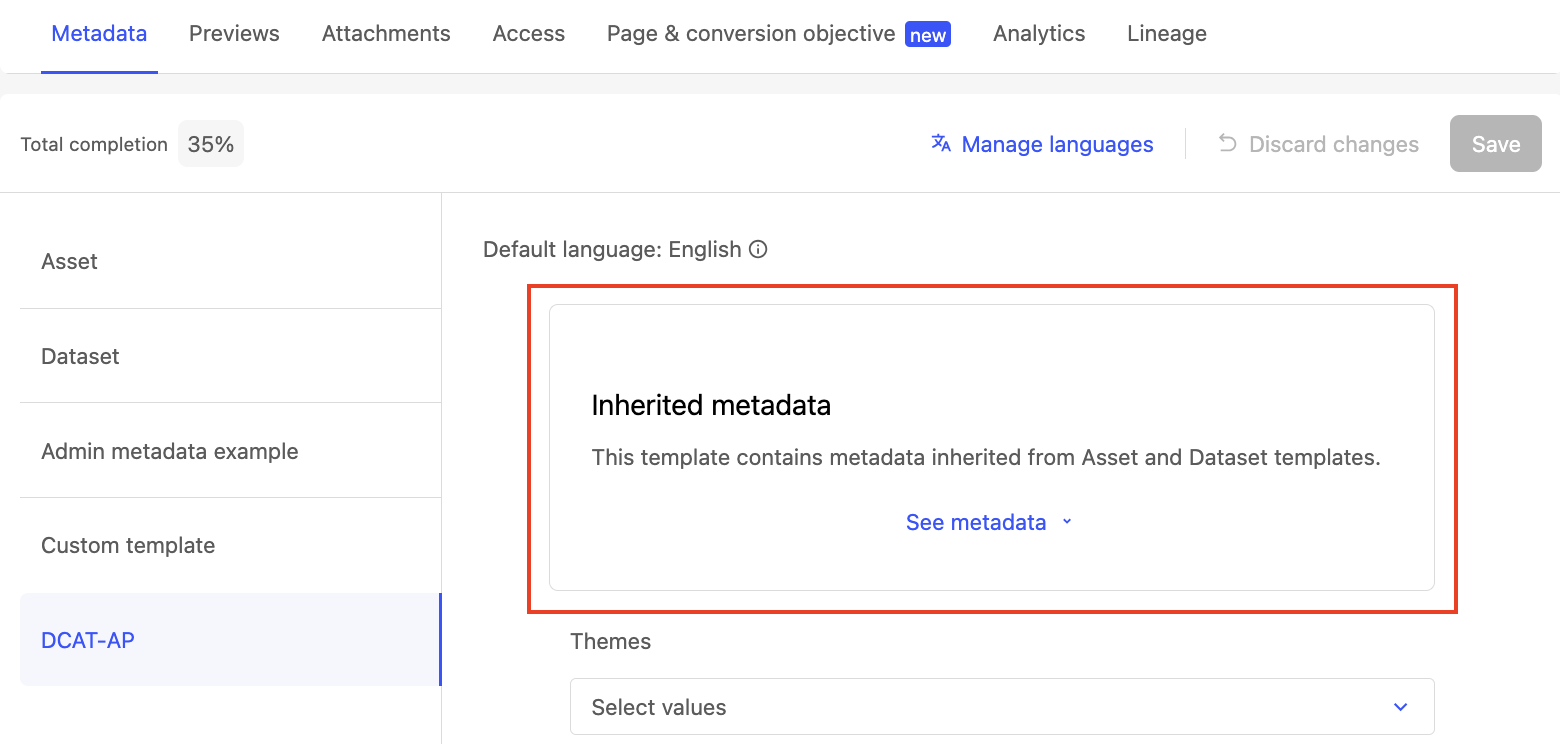
Certaines métadonnées des modèles Actif et Jeu de données se retrouvent également dans d'autres modèles. Pour rendre le remplissage des métadonnées plus facile et moins redondant, et pour améliorer les performances de recherche de ces métadonnées, ces autres modèles "hériteront" des valeurs pertinentes des modèles Actif et Jeu de données.
Dans l'image ci-dessus, vous pouvez voir que le modèle DCAT-AP inclut des métadonnées héritées et qu'elles sont indiquées dans une zone séparée.
Nous vous encourageons à toujours remplir les modèles de métadonnées Actif et Jeu de données. Mais notez que si vous ne l'avez pas fait, pour remplir toutes les métadonnées d'un modèle avec des métadonnées héritées, vous devez remplir les champs hérités dans le modèle Actif ou Jeu de données lui-même.
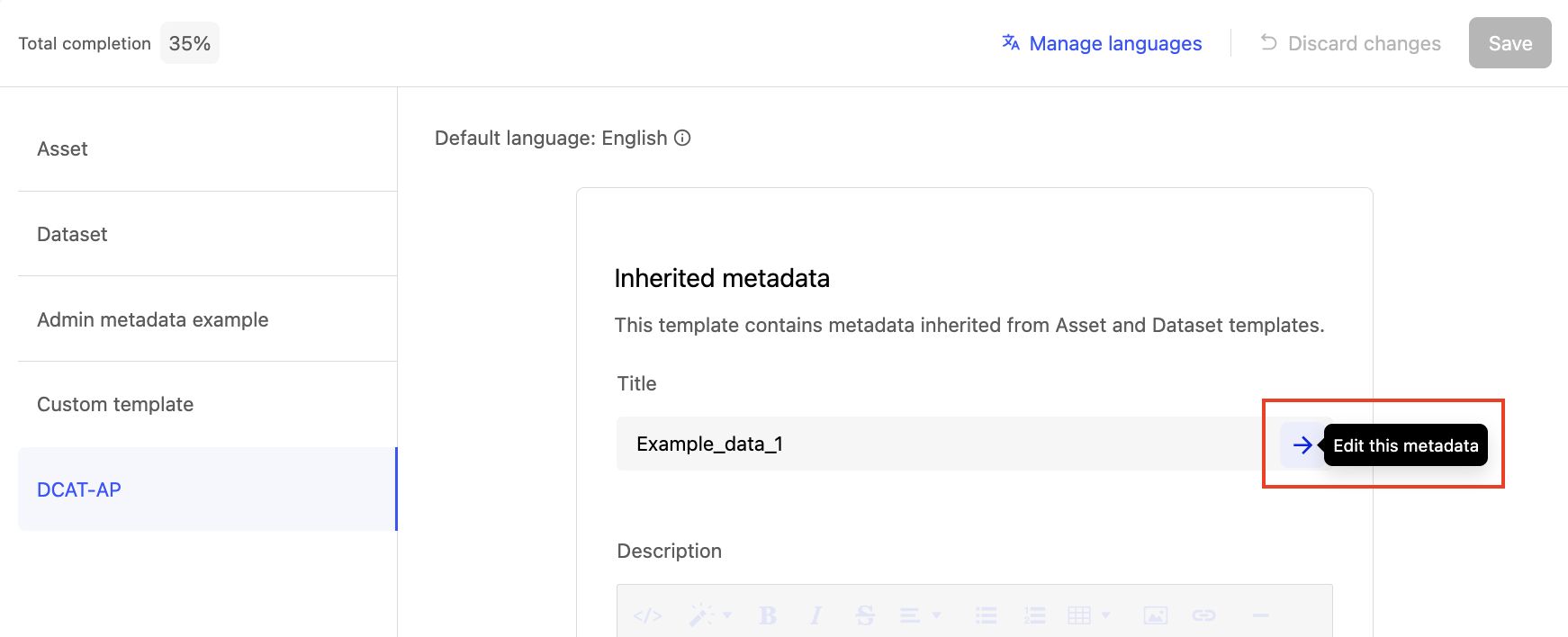
Pour faciliter cela, si vous êtes dans un modèle avec des métadonnées héritées et que vous souhaitez remplir ou modifier l'une de ces métadonnées, vous pouvez toujours cliquer sur la flèche à sa droite.
Cela vous ramènera au modèle Actif ou Jeu de données, où vous pourrez modifier ces métadonnées. N’oubliez pas d’enregistrer vos modifications, puis cliquez sur Publier pour les rendre visibles sur le portail.
Création et modification d'un modèle personnalisé
Pour savoir comment créer un modèle personnalisé ou comment en modifier un, consultez cette page.
Nous vous encourageons fortement à lire la page indiquée ci-dessus avant de modifier vos modèles, car certaines conséquences nécessaires et permanentes peuvent ne pas être immédiatement évidentes.