
Gérer les demandes d'accès
Lorsque vous demandez aux personnes de s'inscrire avant de pouvoir utiliser votre portail, chaque inscription devient une demande d'accès en attente de votre décision. Cet article s'adresse aux administrateurs de domaine qui gèrent l'accès au portail. Il explique où trouver les demandes en attente, comment approuver une personne (et choisir ce qu'elle peut faire), et comment refuser une demande.
Vous devez disposer de l'autorisation Modifier les propriétés du domaine pour traiter les demandes d'accès. Si vous ne voyez pas le menu décrit ci-dessous, demandez à un administrateur de domaine de vous accorder cette autorisation.
Cet article concerne les demandes d'accès à votre portail. Les demandes d'accès à un actif de données spécifique sont traitées séparément — voir Gestion d'accès à vos actifs.
Ce qu'est une demande d'accès
Une demande d'accès est générée chaque fois que quelqu'un s'inscrit sur votre portail et que vous avez choisi d'approuver chaque inscription manuellement. Au lieu d'accéder automatiquement au portail, la demande de la personne arrive dans votre back office, où vous décidez de l'y autoriser ou non, et de ce qu'elle est autorisée à faire.
Les demandes d'accès n'apparaissent que si votre portail autorise l'inscription tout en exigeant votre approbation. Si l'inscription est complètement désactivée, il n'y a aucune demande à traiter — voir Inviter des utilisateurs sur le portail pour configurer la façon dont les personnes rejoignent votre portail.
Selon l’expérience de votre portail, les demandes d'accès apparaissent à l'un de deux endroits : une boîte de réception Demandes (nouvelle expérience) ou une page dédiée Demandes d'accès (ancien expérience).
Traiter les demandes dans la boîte de réception Demandes
Si votre back office comporte un élément Demandes dans le menu principal, votre portail utilise l'expérience data marketplace. La boîte de réception Demandes rassemble en un seul endroit tous les types de demandes que vous pourriez avoir à traiter — y compris les personnes souhaitant accéder au portail.
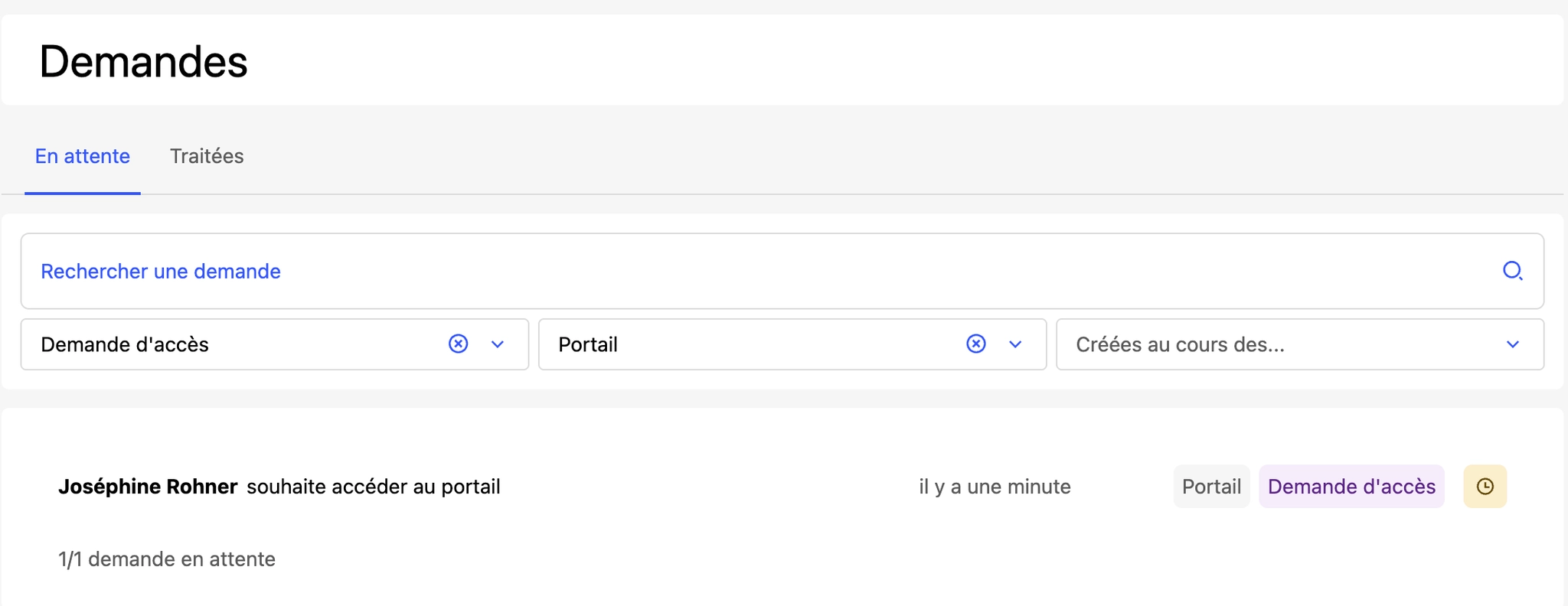
Dans votre back office, allez dans Demandes. Le nombre affiché à côté du menu indique combien de demandes sont en attente.
Restez sur l'onglet En attente pour voir les demandes que vous n'avez pas encore traitées. L'onglet Traitées affiche les demandes que vous avez déjà approuvées ou refusées.
Si vous traitez plusieurs types de demandes, utilisez les filtres pour restreindre la liste à la catégorie Demande d'accès et au type Portail. Ce sont les demandes des personnes qui souhaitent accéder à votre portail.
Sélectionnez une demande pour ouvrir ses détails, où vous pouvez voir qui la formule et le message éventuellement joint.
Approuver une demande d'accès au portail
Approuver une demande permet à la personne d'accéder à votre portail. Plutôt que d'accorder un ensemble de droits fixe, vous décidez précisément de ce que le nouvel utilisateur peut faire au moment où vous l'approuvez.
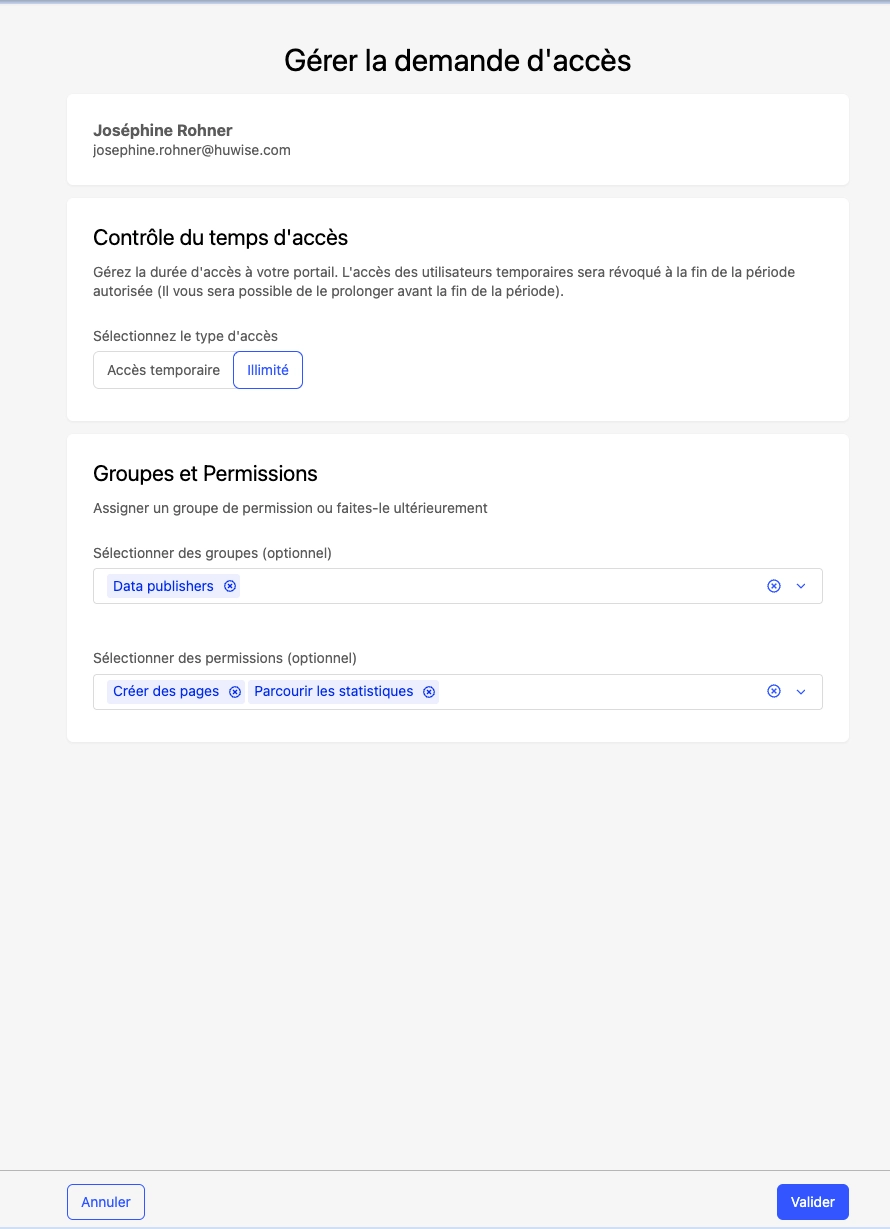
Ouvrez la demande en attente et choisissez de l'accepter. Le panneau Traiter la demande d'accès s'ouvre.
Choisissez les groupes auxquels la personne doit appartenir, ainsi que les permissions dont elle doit disposer. Les groupes sont le moyen le plus simple d'appliquer un ensemble de droits cohérent — voir Gestion des groupes et Gestion des permissions.
Si vous souhaitez que l'accès soit temporaire, définissez une date de début et une date de fin. Sinon, l'accès n'a pas de limite de durée.
Sélectionnez Valider pour confirmer. La personne devient un utilisateur de votre portail avec les groupes et les permissions que vous avez choisis.
Une fois approuvé, le nouvel utilisateur apparaît dans votre liste d'utilisateurs du portail, où vous pouvez ajuster ou révoquer son accès ultérieurement — voir Gestion des utilisateurs.
Refuser une demande d'accès au portail
Si vous ne souhaitez pas accorder l'accès, vous pouvez refuser la demande et, si vous le souhaitez, expliquer pourquoi à la personne.
Ouvrez la demande en attente et choisissez de la refuser.
Si vous le souhaitez, ajoutez un court message à l'intention du demandeur. Cette étape est facultative ; vous pouvez laisser le message vide.
Confirmez le refus. La demande passe dans l'onglet Traitées.
Si vous approuvez quelqu'un par erreur
Approuver une demande ne peut pas être annulé depuis la vue des demandes, mais pas d'inquiétude : une personne approuvée n'est qu'un utilisateur du portail comme un autre. Vous pouvez modifier ses groupes et ses permissions, ou la supprimer entièrement, depuis votre liste d'utilisateurs. Voir Gestion des utilisateurs.