
Utilisation de la vue Explorer les données (bêta)
La vue Explorer les données est disponible sur tout jeu de données publié. Elle vous permet d'explorer et de visualiser un jeu de données sans avoir à utiliser des outils complexes.
Vous pouvez filtrer les données et créer des tableaux et des graphiques pour :
1. Obtenir des insights sur ce que fournit le jeu de données
2. Produire des résultats actionnables que vous pouvez partager avec d'autres consommateurs de données
Pour utiliser cette fonctionnalité, allez sur la page d'actifs du jeu de données que vous souhaitez explorer et cliquez sur le bouton Explorer les données (bêta).
L'interface Explorer les données
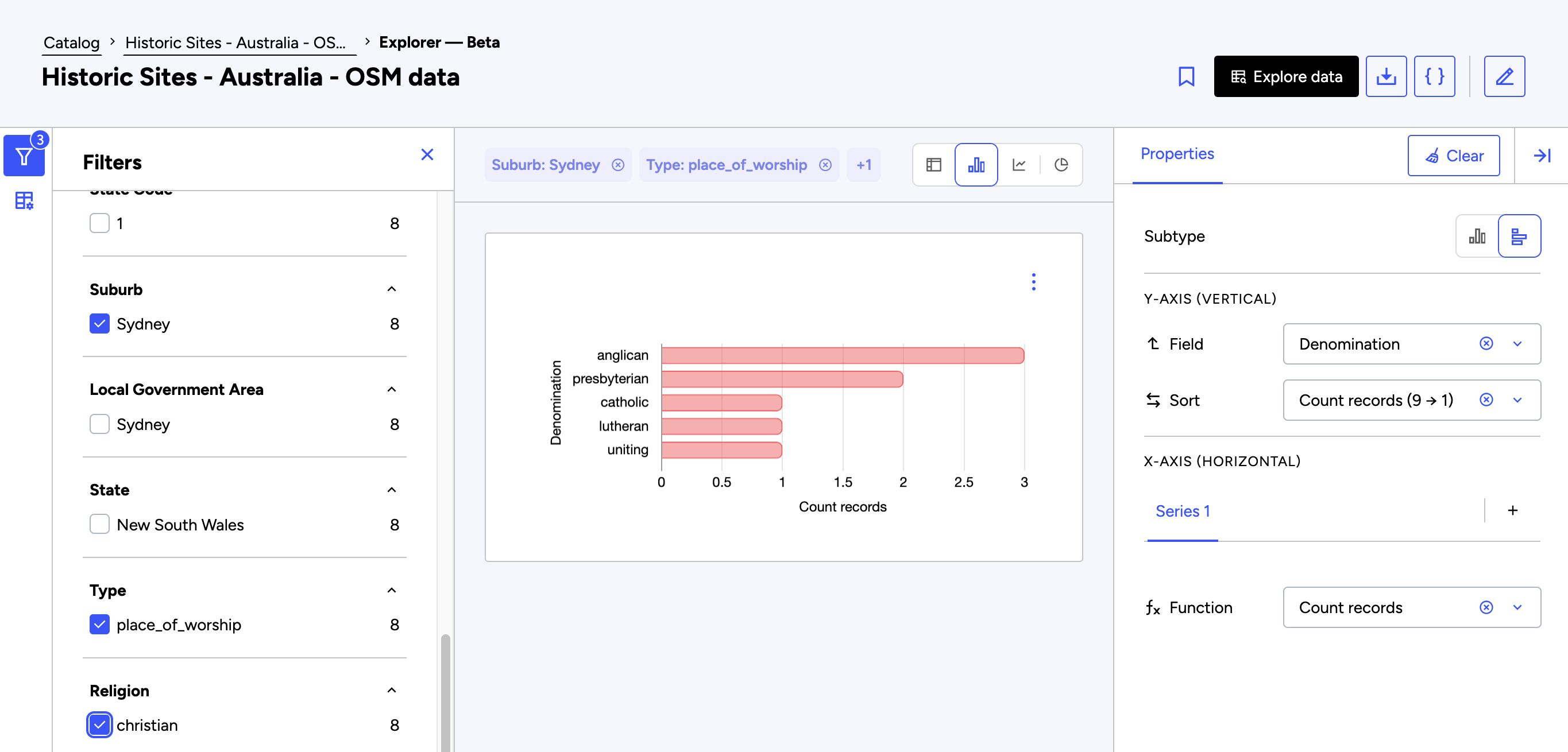
Comme sur l'image ci-dessus, l'interface Explorer les données est divisée en trois zones principales avec la visualisation au milieu de l'écran.
À gauche, le panneau "Filtres" permet de réduire les données
Au centre, la zone de visualisation affiche le tableau ou le graphique selon l'icône sélectionnée en haut
À droite, le panneau "Propriétés" vous permet de le configurer
Notez également que vous pouvez ouvrir ou fermer à la fois les Filtres et le Schéma du jeu de données depuis le menu vertical sur la gauche. Consulter le schéma peut vous aider à identifier les champs à utiliser pour filtrer ou construire un graphique. Pour minimiser ou agrandir le panneau Propriétés, cliquez sur l'icône en coin supérieur droit.
Création d'un tableau agrégé

Un tableau agrégé est un tableau regroupé selon un champ que vous choisissez, avec une ou plusieurs colonnes calculées. Un tableau agrégé démarre donc vide : aucun regroupement ni calcul n'est défini par défaut, vous devez donc configurer les deux avant que quoi que ce soit n'apparaisse.
Sous « Regroupement des lignes », sélectionnez un champ. Ses valeurs distinctes deviennent les lignes du tableau.
Sous « Valeurs », sélectionnez une fonction — Moyenne, Compte valeurs distinctes, Compte du nombre d'enregistrements, Maximum, Médiane, Minimum ou Somme. Puis, pour toute fonction autre que Compte du nombre d'enregistrements, le champ auquel l'appliquer.
Vous pouvez ajouter jusqu'à 10 calculs, chacun devenant sa propre colonne.
Pour bien démarrer, notez que le moyen le plus rapide d'obtenir un résultat est de regrouper par n'importe quel champ et d'ajouter un calcul « Compte du nombre d'enregistrements ». Cette fonction ne nécessite aucun champ cible, elle remplit donc le tableau immédiatement.
Création d'un graphique

Pour construire un graphique, filtrez les données que vous souhaitez analyser, choisissez une famille de graphiques et le type précis de ce graphique que vous voulez réaliser, puis configurez les champs et les calculs que vous souhaitez utiliser.
Filtrer les données
Utilisez le panneau Filtres pour affiner les données affichées dans le graphique.
Au fur et à mesure que vous ajoutez ou modifiez les filtres, la visualisation se met à jour pour refléter le sous-ensemble sélectionné du jeu de données. Cela facilite la mise au point sur les valeurs, catégories ou périodes temporelles que vous souhaitez analyser.
Choisir un type de graphique
Explorer les données prend en charge trois types de graphiques, et chaque type de graphiques comprend un ou plusieurs sous-types :
Les graphiques en colonnes peuvent être configurés comme colonnes et barres
Les graphiques linéaires peuvent être soit de simples lignes soit des diagrammes de surface
Les graphiques en secteurs peuvent être configurés comme camembert ou anneau
Voir "Plusieurs séries et empilement" ci-dessous pour savoir comment créer des colonnes, barres et aires empilées.
Configuration des propriétés d'un graphique
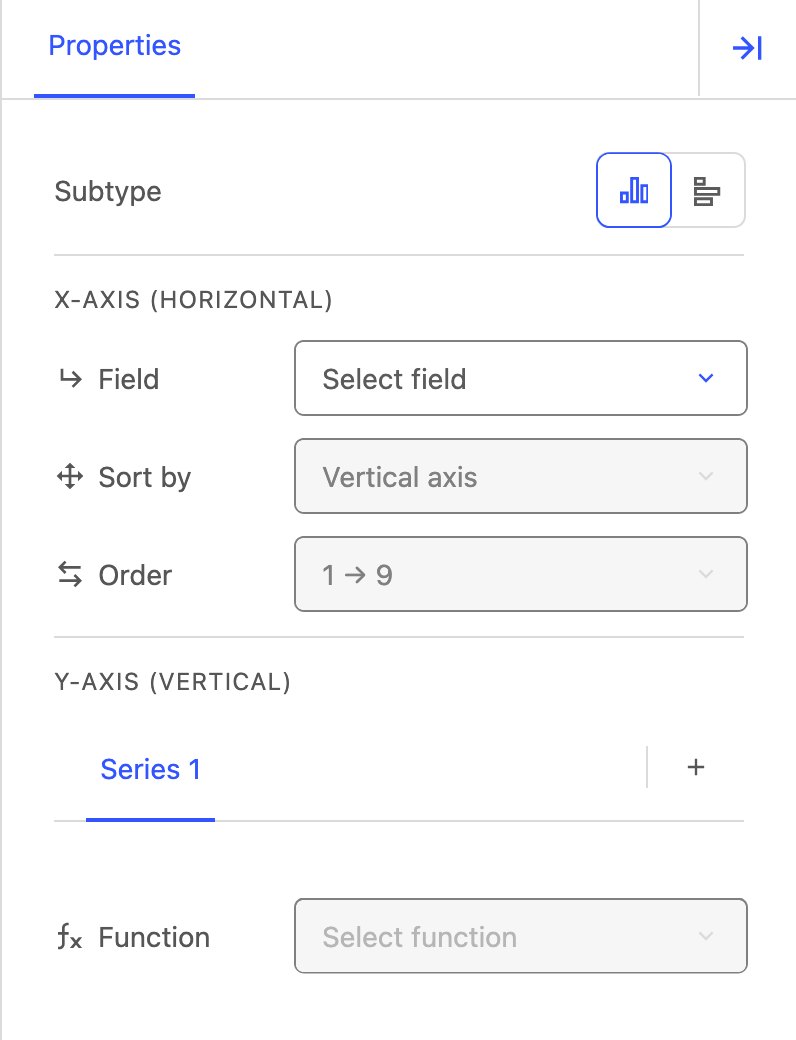
Lors de la configuration des propriétés d'un graphique, les options disponibles dépendent du type et du sous-type de graphique que vous sélectionnez. À mesure que vous mettez à jour les propriétés du graphique, l'aperçu se met à jour automatiquement.
l'axe X et l'axe Y
les valeurs de Champ, Trier par et Ordre
pour une ou plusieurs séries, leur Fonction et leur Champ
pour un graphique en camembert ou en anneau, la Fonction et la Valeur
Les fonctions disponibles sont :
Moyenne
Compte valeurs distinctes
Compte du nombre d'enregistrements
Maximum
Médiane
Minimum
Somme
Quelle fonction devrais-je utiliser ?
La confusion la plus fréquente est la différence entre Compte du nombre d'enregistrements et Compte du nombre de valeurs distinctes :
Nombre d'enregistrements compte chaque ligne du jeu de données, y compris les doublons. Utilisez-le pour mesurer le volume (par exemple, nombre de transactions, nombre d'incidents signalés).
Exemple : Question à répondre : « Combien de commandes ont été passées ? » Méthode : utiliser Nombre d'enregistrements sur le champ des commandes.Nombre de valeurs distinctes compte le nombre de valeurs uniques dans un champ. Utilisez-le pour mesurer la variété (par exemple, nombre de villes uniques, nombre de catégories de produits distinctes).
Exemple : Question à répondre : « Combien de clients différents ont passé une commande ? » Méthode : utiliser Nombre de valeurs distinctes sur le champ identifiant client.
Plusieurs séries et empilement
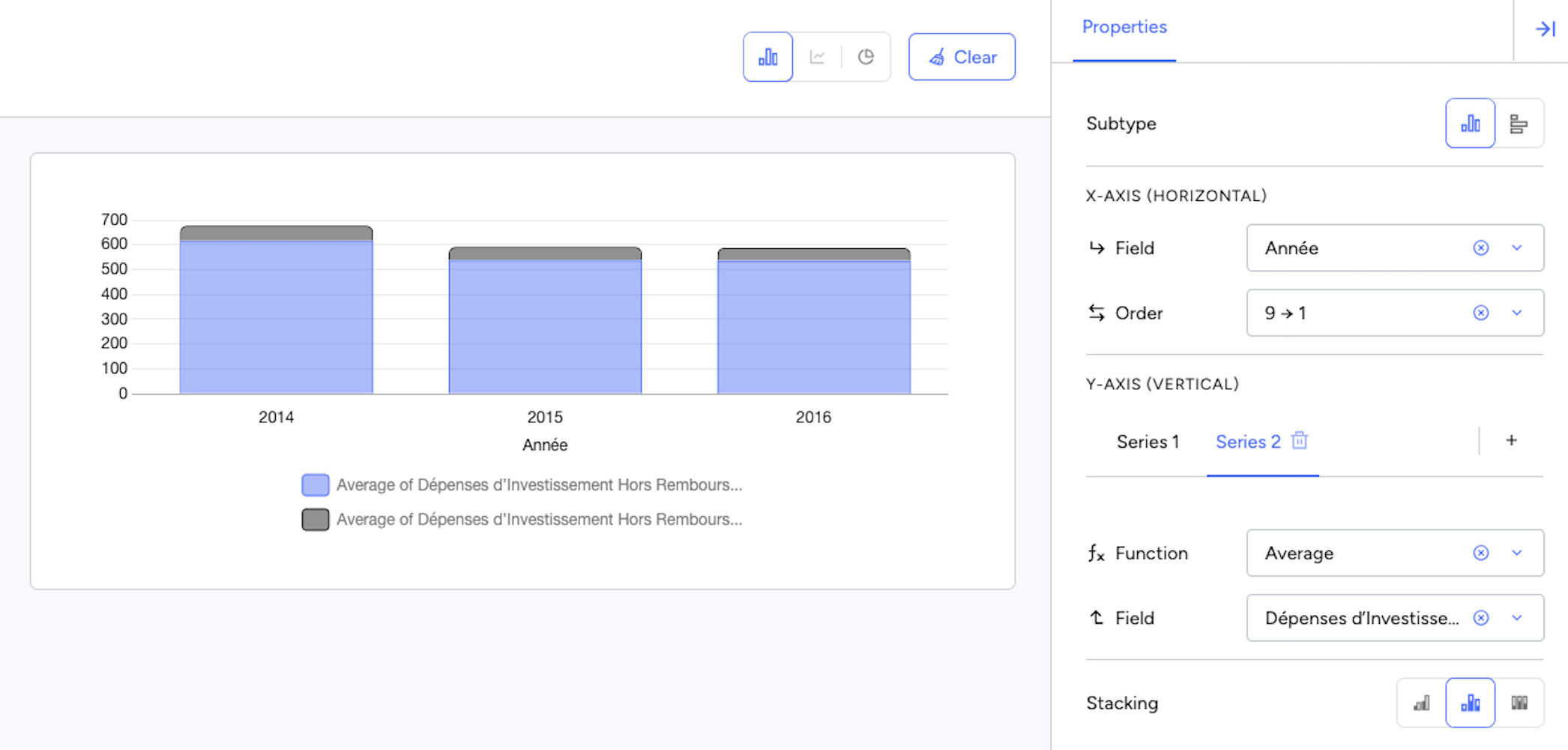
Certains graphiques permettent d'ajouter plus d'une série pour pouvoir comparer plusieurs valeurs dans la même visualisation.
Pour ajouter plus d'une série, cliquez sur l'icône + sur la droite à côté de la première série. Vous pouvez ajouter jusqu'à 10 séries distinctes.
Une fois qu'il y a plus d'une série, des options d'empilement deviennent disponibles pour les graphiques en barres et en aire. Trois modes d'empilement sont disponibles :
Séparées (par défaut) — Affiche chaque série indépendamment, lorsque vous souhaitez comparer les séries côte à côte
Empilées — Combine les séries dans la même barre ou la même aire, lorsque vous voulez voir le total et sa décomposition
Pourcentage — Montre chaque série comme une part du total, lorsque vous voulez comparer les parts, indépendamment de la taille du total
Utilisez Séparées lorsque vous souhaitez comparer les séries individuellement. Utilisez Empilées lorsque vous voulez comparer à la fois les totaux et la composition. Utilisez Pourcentage lorsque vous souhaitez comparer des proportions plutôt que des valeurs brutes.
Explorer par requête et AI Insights
Ces fonctionnalités ne sont pas encore disponibles dans la vue bêta. Pour l'instant, pour y accéder, utilisez la vue Explorer les données. Consultez Explorer un jeu de données pour en savoir plus.
Partager une vue que vous avez créée
Partage via l'URL
La configuration Explorer les données (type de graphique, axes, filtres) est automatiquement reflétée dans l'URL du navigateur. Pour partager votre analyse, il vous suffit de copier et envoyer l'URL et le destinataire verra exactement le même graphique que vous avez configuré.
Intégrer une visualisation
Vous pouvez également intégrer un graphique ou un tableau agrégé dans une page externe. L'intégration conserve la configuration actuelle de la visualisation ainsi que les filtres appliqués : ce que vous voyez est ce que vous partagez.
Sur la visualisation, cliquez sur l'icône à trois points (⋮).
Cliquez sur Copier le code d'intégration.
Collez le code <iframe> copié dans la page externe.
Notez que cela fonctionne uniquement pour les jeux de données publics. Si le jeu de données est privé ou restreint, les visiteurs de la page intégrée voient un message indiquant que le contenu n'existe pas ou est restreint, à la place de la visualisation.
Pour les éditeurs de données
Les utilisateurs finaux peuvent accéder à la vue Explorer les données sur les jeux de données publiés avec des données tabulaires pouvant être chartées.
Pour configurer la manière dont les utilisateurs découvrent et explorent un jeu de données, reportez-vous à ce qui suit :